
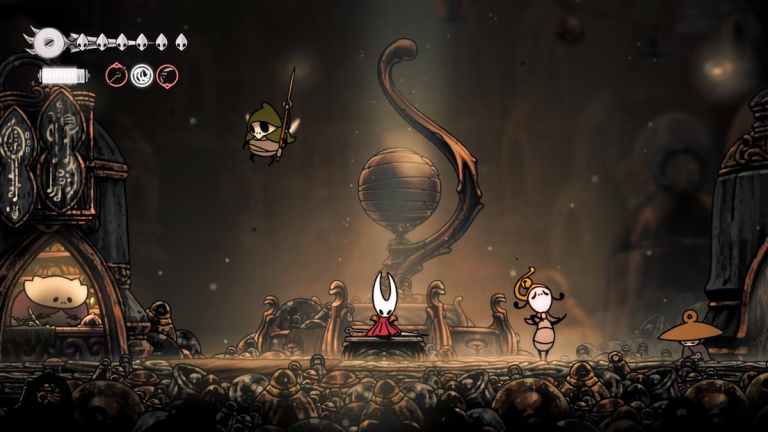
Hollow Knight: Silksong a adus mai multe vitrine în genunchi la lansare și este deja aproape de 500.000 de jucători concurenți pe Steam. Ca și primul joc, PC-ul este calea de urmat dacă aveți opțiune, datorită suportului pentru mai multe controlere, ratei de reîmprospătare ridicate și suportului ultralarg.
Acestea fiind spuse, în ciuda suportului nativ pentru diferite tipuri de controlere, dacă nu puteți face controlerul să funcționeze corect în Hollow Knight: Silksong, iată cum le puteți repara.
Depanați controlerul Hollow Knight Silksong
Hollow Knight: Silksong are profiluri native pentru Xbox şi PlayStation drivere configurate de dezvoltatori, dar aveți nevoie dezactivați intrarea de abur Pentru a le accesa, împreună cu solicitările corecte ale butonului.
- Asigurați-vă că Hollow Knight: Cântecul mătăsii Nu merge.
- Deschide Aburi și navigați la dvs bibliotecă.
- Aici, faceți clic dreapta pe Hollow Knight: Cântecul mătăsii și selectați Proprietăți.
- În fila driver, selectați Dezactivați intrarea de abur opțiunea de mai jos Hollow Knight Override: Silksong.
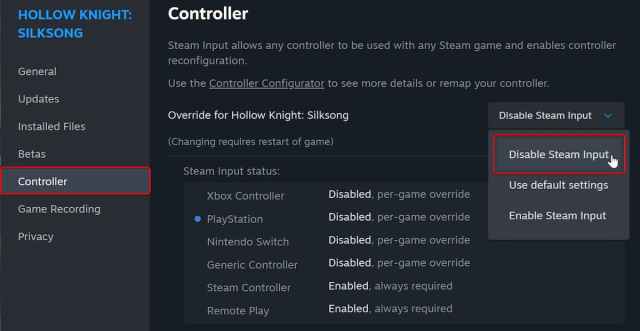
După ce ați terminat, lansați jocul cu controlerul dorit conectat și veți vedea instrucțiunile corecte în joc. Am testat controlerul Xbox Series și DualShock 4 și ambele afișează instrucțiunile corecte din joc și funcționează conform așteptărilor. La fel, pot confirma că și Dualsense funcționează.
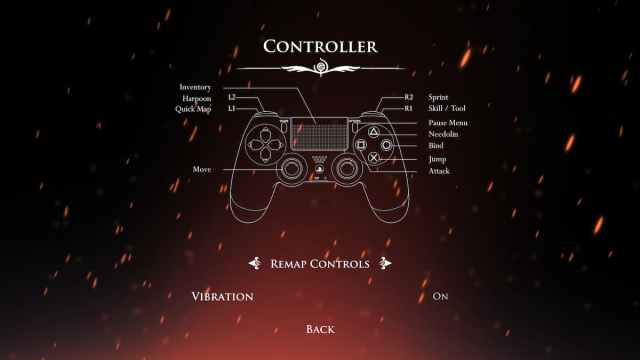
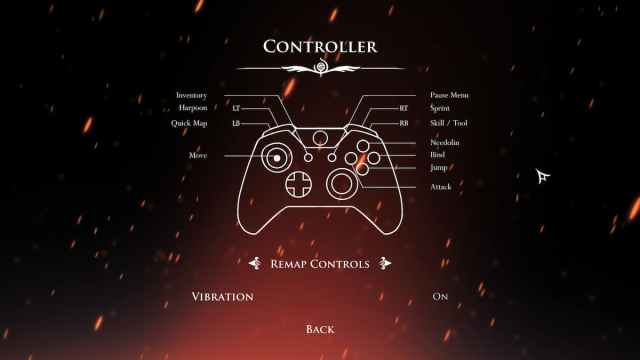
Problemă cunoscută cu controlerul pentru controlerele PlayStation – Vibrație
Cu intrarea Steam dezactivată, nu există feedback prin vibrații pe controlerele PlayStation, chiar dacă feedback-ul prin vibrații funcționează bine cu controlerele Xbox. Așadar, dacă aveți nevoie de acel feedback prin vibrații, ar trebui să reactivați intrarea Steam; totuși, aceasta înseamnă că veți vedea solicitări Xbox în loc de solicitări PlayStation. Sper că dezvoltatorii vor rezolva această problemă într-un patch.
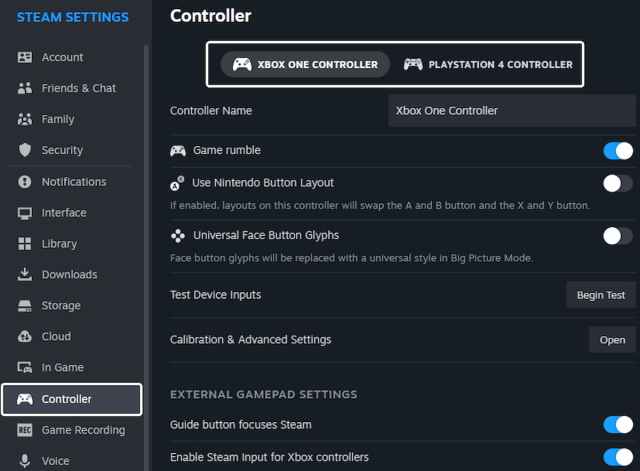
Verificați controlerele detectate Dacă controlerul dvs. nu funcționează nici după dezactivarea intrării Steam, vă recomand să vă asigurați că controlerul conectat este detectat de Steam. Pentru a verifica controlerele detectate în clientul Steam, selectați pur și simplu Steam > Setări >Controler
Eliminați alte controlere
În cele din urmă, ca măsură suplimentară, asigurați-vă că nu aveți alte controlere generice conectate. Deși ați putea face ca controlerele Xbox și PlayStation să funcționeze în același timp, ceva precum un HOTAS, un Fight Stick, un volan sau orice altceva similar ar putea cauza un potențial conflict.
<!–
What Our Ratings Mean
–>
