
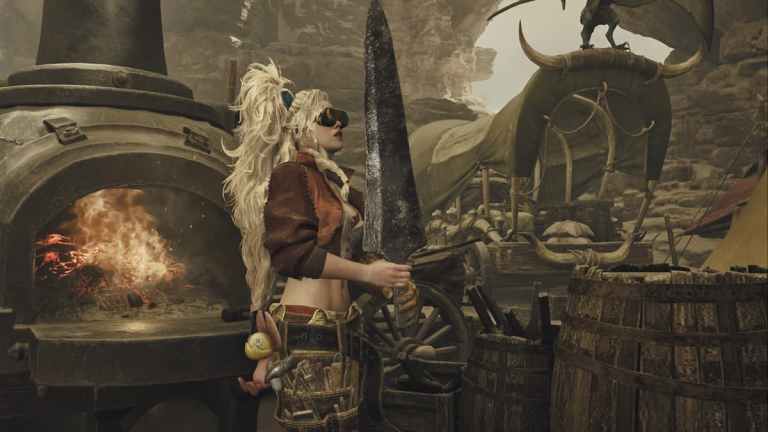
Aventurile tale de vânătoare de monștri nu trebuie să fie doar amintiri, dar jucătorii pot face fotografii cu vânătoarea lor, personajele, monștrii și mediile masive din Monster Hunter Wild folosind modul său foto dedicat.
Nu este tocmai cea mai robustă caracteristică a modului foto, dar își face treaba, mai ales cu aspectul multiplayer în joc. Acesta este modul în care puteți utiliza modul foto în Monster Hunter Wilds și puteți profita la maximum de el.
Modul foto în Monster Hunter Wilds
Există câteva modalități de a utiliza modul foto în Monster Hunter Wilds, dar metoda implicită este să apăsați butonul de opțiuni/meniu de pe controler sau să evadați de pe tastatură și să selectați Modul foto opțiunea în Sisteme geană.
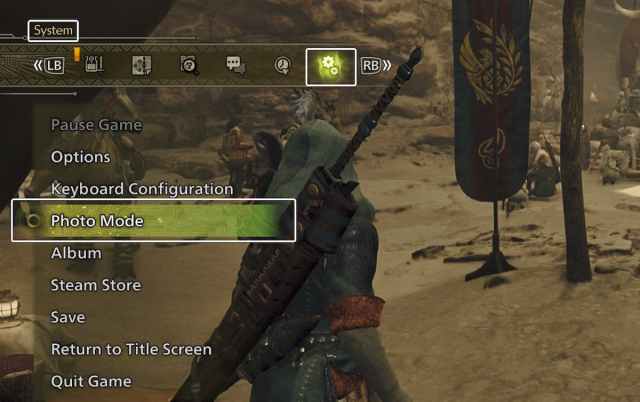
Deși acest lucru nu este tocmai dificil, recomand să adăugați opțiunea mod foto la Meniu radialceea ce facilitează accesul la caracteristică. Iată cum să faci asta:
- Selecta Opțiuni/evacuareși apoi navigați la Articole și echipamente geană
- Aici, selectează Personalizați meniul radial
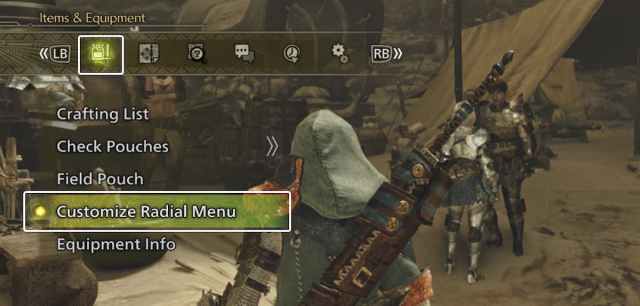
- Acum, puteți crea un Încărcătură nouă sau editați unul existent și selectați Modul foto opțiune din listă.
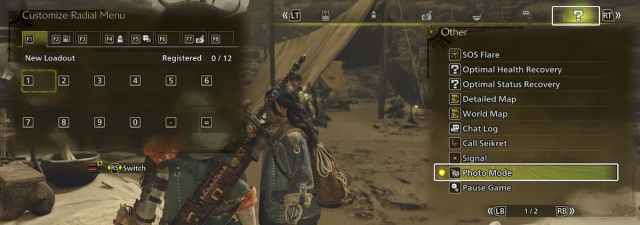
- Acest lucru va adăuga opțiunea Mod Foto în meniul radial, ceea ce va face mult mai ușor de accesat în timpul jocului.
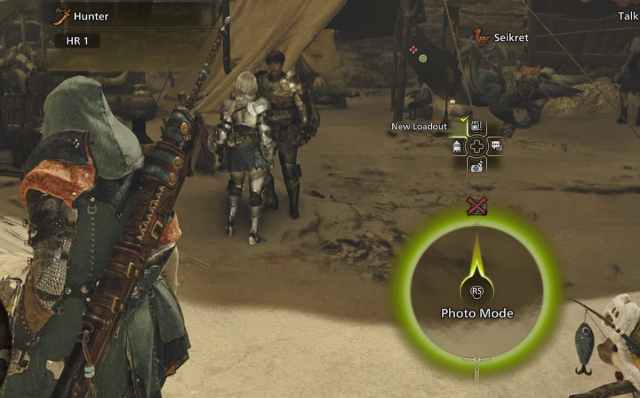
Modul Fotografie include Monster Hunter Wilds
Modul Foto va întrerupe jocul dacă jucați offline, dar nu va opri lumea dacă vă aflați într-un lobby multiplayer. Jucătorii pot comuta între o vizualizare la persoana întâi și la persoana a treia, pot schimba poziția personajului, pot efectua gesturi, pot ajusta adâncimea câmpului și nivelul de zoom.
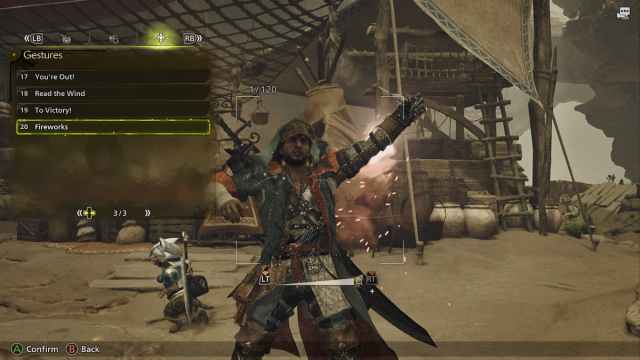
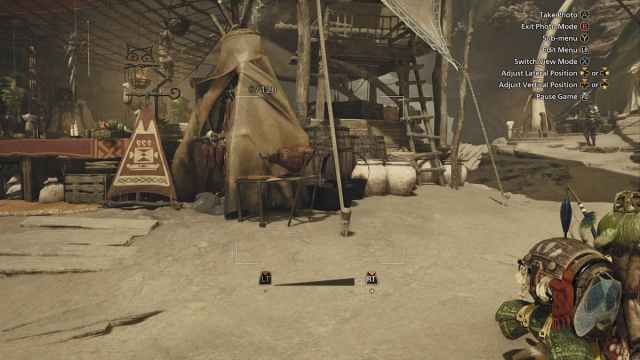
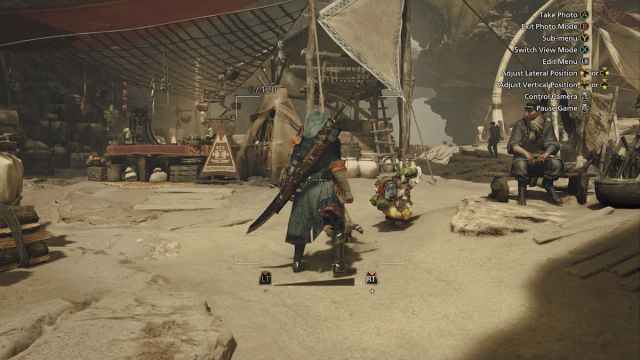
Odată ce sunteți mulțumit de imagine, apăsați pur și simplu A/X pentru a face fotografia. Puteți vizualiza fotografiile albumului în meniul de pauză.
Capturi de ecran în modul foto Monster Hunter Wilds
Capturile de ecran din modul Foto Monster Hunter Wilds sunt, de asemenea, salvate local pe PC în următoarea locație unde este instalat Monster Hunter Wilds:
MonsterHunterWildsCapturi de ecran
Acestea sunt salvate în format JPG și calitatea este decentă, dacă nu excepțional de înaltă. Aș prefera să folosesc utilitarul de captură de ecran necomprimat de la Steam în modul foto cu interfața de utilizare ascunsă.
În general, modul foto al lui Monster Hunter Wilds este decent, deși ne-ar plăcea să vedem mai multe funcții adăugate, cum ar fi filtrele, ajustarea culorilor și instrumentele camerei.
