

Dragon Age: Veilguard este unul dintre cele mai bune porturi din 2024 și este exact calitatea pe care ne-ar plăcea să vedem că alte titluri cu buget mare se străduiesc atunci când vine vorba de lansări pentru PC. Are toate caracteristicile la care te-ai aștepta, o mulțime de opțiuni de personalizare și accesibilitate, plus performanță excelentă la nivel global. Cu toate acestea, cu fiecare nouă lansare, problemele de stabilitate sunt frecvente, chiar dacă nu sunt neapărat cauzate de joc. Dacă întâmpinați probleme de prăbușire, îngheț sau similare în Dragon Age: The Veilguard, iată recomandările noastre pentru a le remedia.
Remedierea erorii de încărcare Dragon Age The Veilguard
Dacă primiți o „Eroare de încărcare” când încercați să încărcați cea mai recentă salvare automată în Dragon Age: The Veilguard, trebuie să vă asigurați că jocul este instalat pe un SSD.
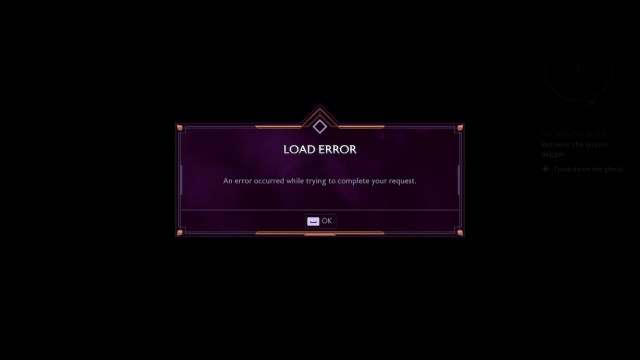
La fel ca multe versiuni moderne de PC, este necesar un SSD pentru ca jocul să extragă datele și să transmită în mod corespunzător resursele, deci este ceva care contribuie și la aspectul de încărcare. Mutarea jocului pe un SSD vă va permite să vă reîncărcați jocul salvat.
Există câteva soluții, până când muți jocul pe un SSD și poți încerca următoarele, dar știi că eroarea poate apărea din nou:
- Încărcați-l într-un fișier de salvare manual de lucru anterior și reîncărcați ultimul fișier de salvare
- Creați un personaj nou și începeți din nou.
Blocat pe „Apăsați orice buton” în Dragon Age The Veilguard Fix
Dacă rămâneți blocat pe ecranul „Apăsați orice buton” în timp ce încercați să jucați, acest lucru se datorează faptului că antivirusul dvs. semnalează Dragon Age: The Veilguard ca o amenințare.
Pentru a testa dacă acesta este motivul, dezactivează temporar serverul antivirus și lansează jocul pentru a verifica dacă funcționează așa.
Dacă funcționează, pur și simplu adăugați folderul principal al jocului la lista de excluderi sau excepții și ar trebui să puteți trece de ecran. Dacă sunteți pe Windows, deschideți pur și simplu Securitate Windowsurmată de „Protecție împotriva virușilor și amenințărilor„, și derulați în partea de jos pentru a găsi excluderi opțiuni.

În plus, ar trebui să verificați dacă aveți acces controlat la foldere activat în Windows și să adăugați executabilul jocului pentru a permite acest lucru.
- Asigurați-vă că jocul nu rulează.
- În Căutare Windows, tastați Acces controlat la folder și selectați rezultatul
- Aici, faceți clic pe „Permiteți unei aplicații să acceseze folderul Controller„jos Acces controlat la foldere
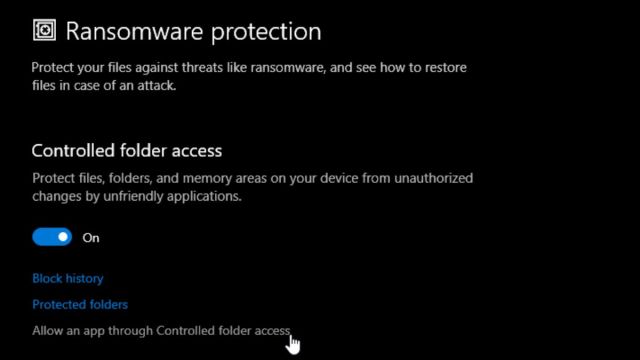
- Acum, selectați Aplicare o aplicație permisă buton
- Găsiți executabilul Dragon Age The Veilguard și selectați-l
Ambii pași ar trebui să se asigure că Windows Defender nu intră în conflict cu Dragon Age: The Veilguard.
Remedierea problemelor de prăbușire Dragon Age The Veilguard
Diverse motive pot cauza eșecuri și vă recomandăm să examinați lista noastră de verificare pentru depanare pentru a vă asigura că totul este în ordine.
Nu întrerupeți ecranul de compilare a shaderului
La lansare, Dragon Age: The Veilguard va trece printr-un proces lung de compilare a shaderului. Acest lucru este foarte important și vă va asigura că nu vă bâlbâi în timpul jocului. Acest lucru poate dura ceva timp și va folosi complet resursele computerului dvs., așa că lăsați-l să se termine complet.
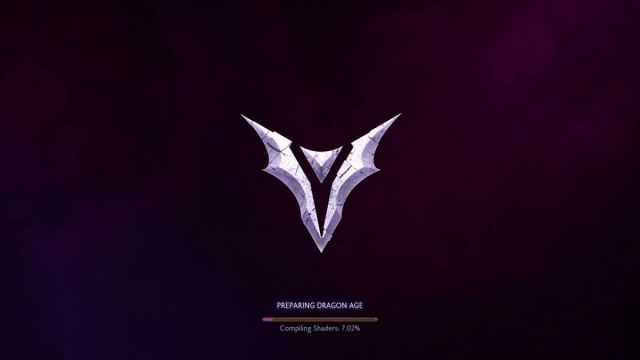
Dacă îl spargi, poate fi necesar să ștergi memoria cache a shaderului local creat, care este incomplet și rupt. Pur și simplu ștergeți folderul „shader_cache” în care este instalat Dragon Age: The Veilguard și reporniți jocul.
Verificați fișierele jocului
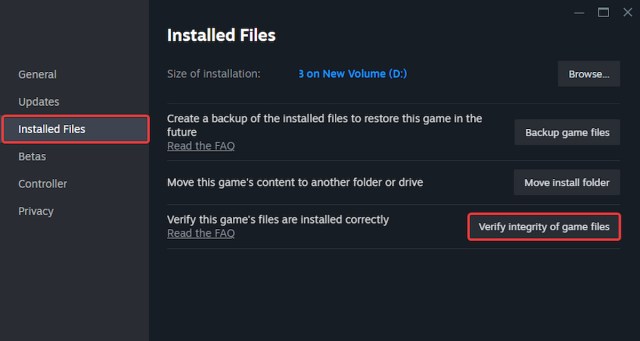
În primul rând, asigurați-vă că fișierele jocului sunt în ordine și că nu lipsește nimic sau nu este rupt. Atât Steam, cât și aplicația EA vă permit să verificați fișierele jocului.
Aburi
- Deschide Aburi și navigați la dvs bibliotecă
- Aici, faceți clic dreapta pe Dragon Age: Veil Guard și selectați Proprietăți
- În ea Fișiere instalate filă, faceți clic Verificați integritatea fișierului jocului
Aplicația EA
- Lansați aplicația EA și selectați Dragon Age: Veil Guard scăzut Jocuri instalate
- Faceți clic pe butonul „Gestionați”.
- Selectați opțiunea Reparare și aplicația EA va începe o scanare, similar cu clientul Steam.
Dacă ceva lipsește sau este rupt, fișierele vor fi descărcate și instalate.
Actualizați driverele GPU
Asigurați-vă că aveți cele mai recente drivere GPU, mai ales dacă nu v-ați actualizat de ceva timp. AMD (24.20.19.05) și NVIDIA (566.03) au lansat drivere specifice pentru Dragon Age: The Veilguard.
Acestea pot fi descărcate de la următoarele link-uri:
Depanare generică
În afară de asta, puteți încerca următoarele sfaturi generice de depanare.
- Actualizare DirectX şi Redistribuibile Visual C++ (Recomandat)
- Actualizați Windows la cea mai recentă versiune
- Actualizați-vă BIOS-ulmai ales dacă utilizați un procesor Intel din a 13-a sau a 14-a generație
- Treceți la GPU-ul dvs. dedicat dacă joci pe un laptop
- Asigurați-vă că data și ora de pe Windows sunt corecte
- Ștergeți memoria cache a aplicației EA (Meniu din stânga sus > Ajutor > Recuperare aplicație)
După ce ați urmat acești pași, asigurați-vă că reporniți computerul înainte de a încerca Dragon Age: The Veilguard. În afară de aceasta, dacă vă întrebați unde este stocat progresul dvs. local, mergeți la locația fișierului de salvare Dragon Age: The Veilguard.
