

Planet Coaster 2 este a doua intrare majoră a Frontier Developments în seria de simulare de management și se bazează pe originalul în mai multe moduri. Versiunea pentru PC are o mulțime de setări de modificat și funcționează bine în cea mai mare parte, dar există unele probleme vizuale care pot distrage puțin atenția, mai ales în ceea ce privește vizibilitatea. Acesta este modul în care puteți reduce neclaritatea în Planet Coaster 2 și puteți obține o imagine mai clară.
Reduceți neclaritatea în Planet Coaster 2
În mod implicit, Planet Coaster 2 are mai multe setări de post-procesare activate care au un impact direct asupra imaginilor din joc. În plus, este posibil ca rezoluția jocului să nu fie setată corect la pornirea inițială. Iată sugestiile noastre pentru a îmbunătăți calitatea generală a imaginii și pentru a reduce semnificativ neclaritatea.
Verifică-ți rezoluția în joc
Mai mulți utilizatori au raportat că Planet Coaster 2 nu se lansează la rezoluția corectă și că jocul este implicit la o rezoluție mult mai mică decât rezoluția desktopului lor. Acest lucru poate duce la o imagine pixelată și neclară. Dacă nu v-ați verificat încă setările, asigurați-vă că selectați rezoluția corectă în Setări de afișare.
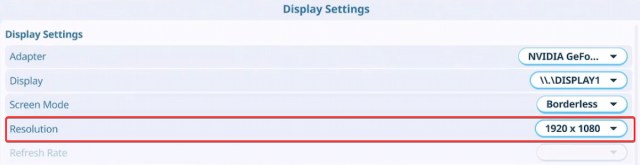
După selectarea rezoluției corecte, jocul ar trebui să fie redat așa cum ar trebui.
Dezactivați estomparea în mișcare și profunzimea câmpului
Atât estomparea în mișcare, cât și adâncimea câmpului sunt activate implicit în Planet Coaster 2, ceea ce contribuie la o imagine neclară și instabilă. Din fericire, ambele pot fi dezactivate din setările jocului.
- În Setări ecranderulați până la sfârșit
- Le vei vedea pe amândouă”estompare de mișcare” și „adâncimea câmpului„jos Postprocesare
- Setați pe ambele Oprit

În mod ideal, implementarea nu ar trebui să fie atât de agresivă, dar din anumite motive, ambele au un impact destul de mare. Sperăm că dezvoltatorii adaugă glisoare de intensitate într-o actualizare pentru a o face mai suportabilă, deoarece estomparea contextuală a mișcării poate fi destul de utilă.
Dezactivați aberația cromatică în Planet Coaster 2
În timp ce estomparea mișcării și adâncimea câmpului pot fi dezactivate în joc, aberația cromatică nu are opțiune. Este activat la nivel de motor, dar din fericire putem edita fișierul de configurare pentru a dezactiva efectul, a îmbunătăți semnificativ calitatea imaginii și a elimina efectul de estompare și distorsiune cauzat de acesta.
- Mai întâi, mergeți la următoarea locație:
C:UtilizatoriAppDataLocalFrontier DevelopmentsPlanet Coaster 2Local_Config
- Aici, deschide graphics.config.xml fișier folosind un editor de text, cum ar fi Pad fie Notepad++
- Găsiți următoarea valoare. poți lovi Ctrl + Fși, de asemenea, găsiți locația exactă în fișier.
1
- Modificați valoarea lui 1 la 0și ar trebui să arate așa:
0
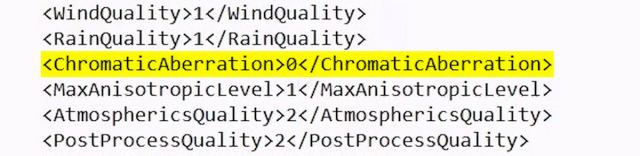
- Salvați fișierul (Ctrl + S) și ieșiți.
Încercați altceva decât TAA
Planet Coaster 2 acceptă mai multe soluții de upscaling AA, inclusiv FXAA, TAA, Upscaled TAA, FSR 3 și NVIDIA DLSS. În mod ideal, ar trebui să utilizați DLSS pentru a obține cea mai bună reconstrucție posibilă a imaginii, mai ales dacă jucați la o rezoluție mai mare.
Cu toate acestea, dacă jucați la 1080p, orice altceva decât TAA ar trebui să arate puțin mai bine în ceea ce privește claritatea imaginii. FXAA nu va avea cel mai bun anti-aliasing, așa că vă recomandăm să încercați FSR3 sau TAA îmbunătățit în loc de TAA obișnuit.
TAA nu ar trebui să arate prea rău la rezoluții mai mari, dar dacă aveți un GPU NVIDIA RTX, vă recomandăm să utilizați o combinație de DLSS cu DLDSR pentru a obține cea mai bună imagine posibilă.
Sperăm că aceste recomandări v-au scutit de unele bătăi de cap și au îmbunătățit calitatea generală a imaginii Planet Coaster 2 prin reducerea neclarității excesive în prezentarea dvs. Dacă vă întrebați și unde sunt datele dvs. locale și ce caracteristici PC are titlul, asigurați-vă că căutați locația fișierului de salvare Planet Coaster 2.
