
Indiana Jones and the Great Circle este una dintre cele mai bune versiuni pentru PC ale anului și arată puterea id Tech 7. Funcționează excelent pe o varietate de hardware și acum acceptă și Path Tracing, ducând imaginile și mai departe la un cost de performanță semnificativ. . Lăsând la o parte optimizarea excelentă, există unele probleme și limitări vizuale, inclusiv faptul că LOD și distanța de atragere a umbrei sunt foarte scurte. Acesta este modul în care puteți ajusta LOD în Indiana Jones și Great Circle.
Creșteți LOD în Indiana Jones și Marele Cerc
Setările jocului nu permit jucătorilor să ajusteze distanța LOD în Indiana Jones și Great Circle, ceea ce înseamnă că veți vedea o mulțime de ferestre pop-up pe măsură ce vă deplasați în jurul lumii. Acest lucru poate distrage puțin atenția, dar este probabil implementat pentru a menține performanțe mai mari. Din fericire, jocul permite jucătorilor să acceseze consola pentru dezvoltatori și de acolo putem ajusta distanța de tragere LOD la o valoare mai mare.
- Porniți Indiana Jones and the Great Circle și încărcați jocul salvat
- Acum, apăsați pe ~ tasta pentru a deschide consola pentru dezvoltatori
- Aici, introduceți următoarea comandă:
r_lodScale 4
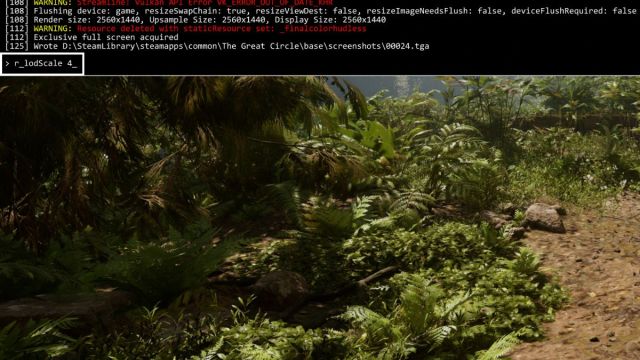
- Puteți seta valoarea la orice valoare, de la 1 (implicit) la 10dar am găsit 4 să fie punctul favorabil în testele noastre care nu împinge GPU-ul atât de departe și nici nu introduce bâlbâiala.
- Apăsați enter și butonul LOD se va ajusta dinamic.
Iată o comparație a LOD implicit și LOD cu valoarea setată la 4 folosind consola pentru dezvoltatori. am si eu Am încărcat imaginile la rezoluție maximă pe imgsli. astfel încât să puteți vedea impactul asupra întregii scene.
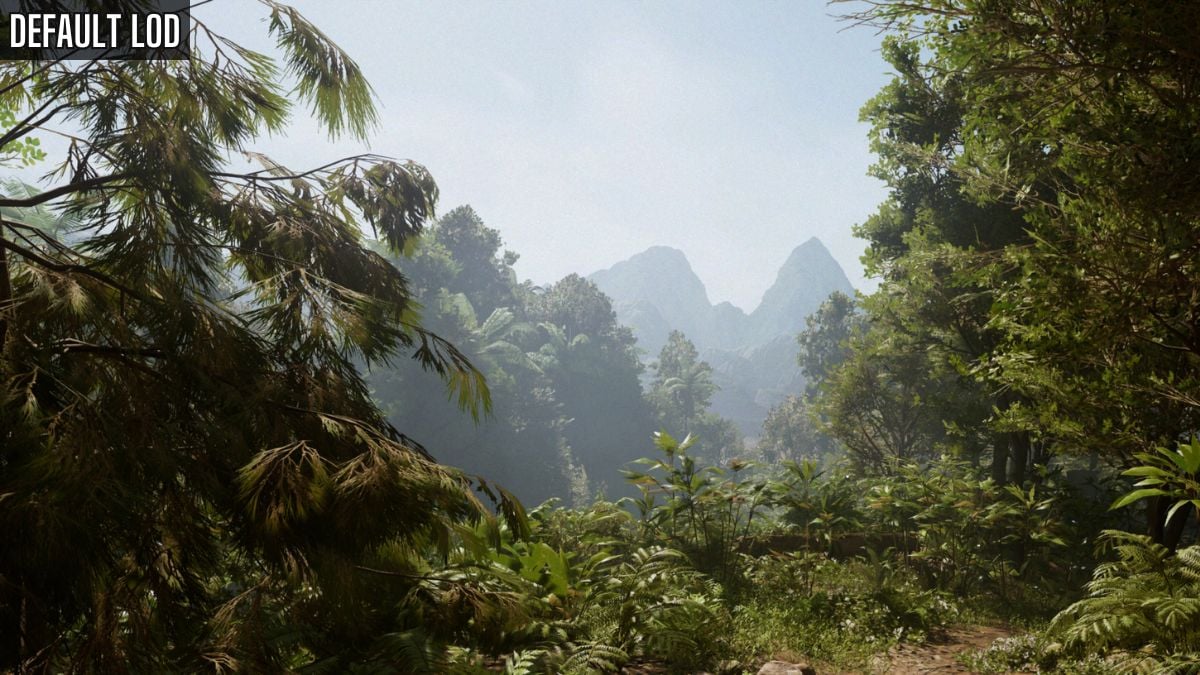
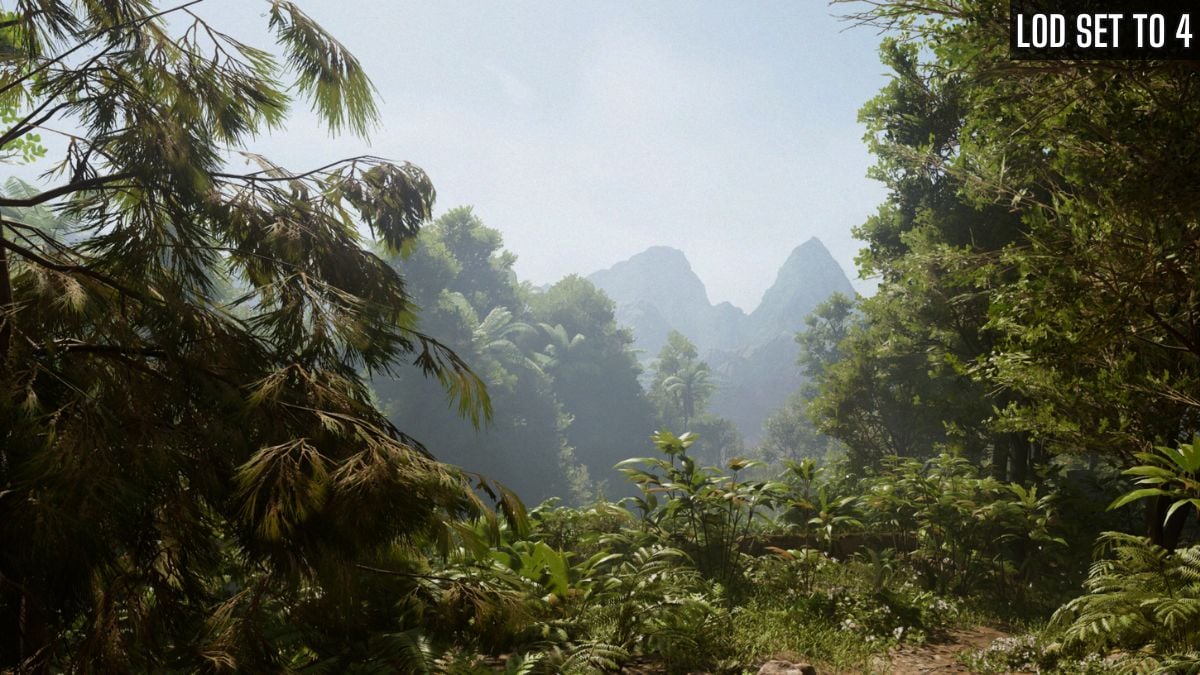
În ceea ce privește costul de performanță, FPS-ul meu mediu în scenă a trecut de la 94 FPS la 85 FPS.
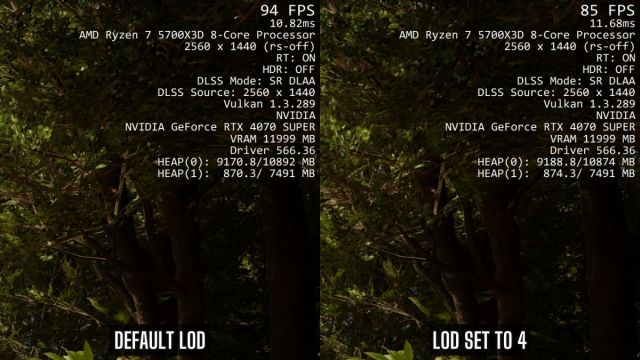
Acest lucru este de așteptat, iar setarea lui la 5 sau mai mare va reduce și mai mult FPS-ul mediu. În plus, această comandă trebuie introdusă de fiecare dată când încărcați fișierul salvat. Din fericire, puteți apăsa pur și simplu tasta sus și va apărea ultima comandă. Aceasta este singura avertizare cu această comandă de consolă, deoarece se resetează la fiecare pornire.
În mod ideal, dezvoltatorii vor adăuga un glisor pentru aceasta și vor menționa impactul setărilor asupra performanței, dar deocamdată, aceasta este singura modalitate de a-l ajusta. În funcție de scenă și de densitatea obiectelor, poate fi destul de solicitant.
Pentru a vă îmbunătăți călătoria, iată cum puteți sări peste videoclipurile introductive din Indiana Jones și Great Circle și să remediați eventualele erori sau ecranele negre.
