

Runescape: Dragonwilds s-a lansat în Early Access pe Steam și deja merge destul de bine în ceea ce privește jucătorii concurenți. Este o experiență în cea mai mare parte îmbunătățită până acum, dar având în vedere statutul de Acces timpuriu, există câteva probleme tehnice care vor fi abordate în timpul dezvoltării sale continue.
Dacă întâmpinați o mulțime de blocări în Runescape: DragonWilds, dezvoltatorii v-au oferit acum opțiunea de a trece la modul DirectX 11 pentru o experiență potențial stabilă, mai ales dacă aveți un procesor Intel. Iată cum puteți trece cu ușurință la acest mod prin Steam.
Comutați la modul DirectX 11 în Runescape DragonWilds
Trecerea la DirectX 11 nu este o opțiune în setările grafice ale RuneScape: DragonWilds, dar puteți face acest lucru folosind o comandă de lansare în Steam. Iată cum funcționează:
- Deschideți Steam și navigați la biblioteca dvs
- Localiza Runescape: Dragonwilds Și faceți clic dreapta pe el
- Selecta Proprietăți
- În ea General fila, introduceți următoarea comandă în Opțiuni de lansare
-dx11
- Ar trebui să arate așa:
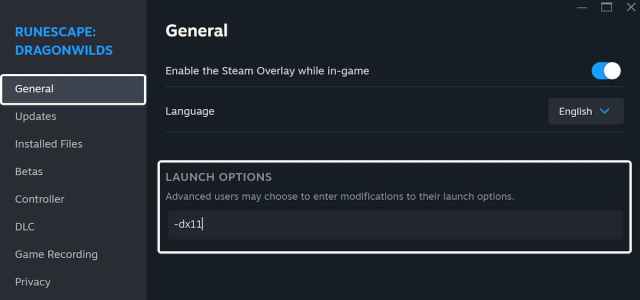
După ce ați terminat, lansați Runescape: DragonWilds și va rula în modul DirectX 11 în loc de modul implicit DirectX 12.
Dacă doriți să reveniți la DirectX 12, urmați aceiași pași ca mai sus și utilizați următoarea comandă:
-dx12
Dezvoltatorii au menționat în notele de patch-uri pentru Remediere rapidă 2 – 0.7.1.3 Că aceste accidente sunt o problemă cunoscută în curs de desfășurare, iar aceasta este doar o remediere rapidă. Trecerea la modul DirectX 11 poate introduce alte probleme, dar rezolvă blocările pentru moment.
În plus, HotFix face următoarele modificări importante:
- Elimină opțiunile de anti-aliasing și le setează la TSAA ca implicită.
- Elimină opțiunile de supraeșantionare.
- Implicit la TSR ca opțiune de supraeșantionare prin NIS pentru plăcile grafice mai vechi.
Cum să remediați blocarea în RuneScape DragonWild
Dacă jocul dvs. încă se prăbușește, este posibil să fie ceva în neregulă cu fișierele de joc, vă lipsește un redistribuibil necesar sau utilizați drivere GPU învechite. Iată lista mea recomandată de sfaturi de depanare pentru a remedia eventualele probleme de stabilitate în Runescape: DragonWilds.
- Verificați fișierele jocului pe Steam
- Deschide Aburiși navigați la dvs bibliotecă
- Aici, faceți clic dreapta pe Runescape: Dragonwilds și selectați Proprietăți
- În ea Fișiere instalate filă, faceți clic pe Verificați integritatea fișierelor de joc
- Actualizare Drept şi Redistribuibile Visual C++
- Treceți la GPU-ul dvs. dedicat dacă jucați pe un laptop
- Actualizați driverele GPU: Nvidia, amdşi Intel
- Adăugați folderul jocului la lista de excepții sau excluderi antivirus
- Actualizați-vă BIOS-ulmai ales dacă utilizați un procesor Intel din a 13-a sau a 14-a generație
- Asigurați-vă că data și ora din Windows sunt corecte
- Actualizați Windows la cea mai recentă versiune (1909 sau mai mare)
Sperăm că dezvoltatorii abordează aceste probleme de stabilitate cu procesoarele Intel, astfel încât jucătorii să poată reveni la DirectX 12. Problemele tehnice fac parte din înțelegere atunci când cumpărați un joc Early Access, iar Runescape: Dragonwilds mai are un drum lung de parcurs înainte ca acesta să fie complet șlefuit și gata pentru lansarea completă. Deocamdată, fii cu ochii pe patch-uri și asigură-te că jocul tău este actualizat.
