
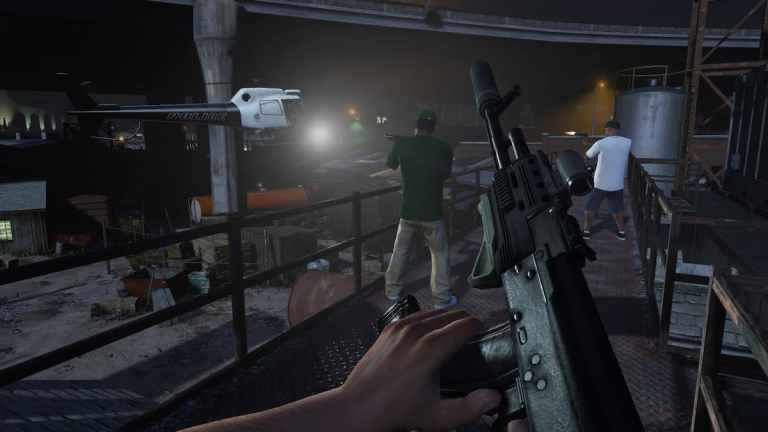
Rockstar Games a actualizat în sfârșit versiunea pentru PC a GTA V adăugând suport pentru ray tracing, tehnologii de alpinism și tot conținutul exclusiv pentru consolă, cu o nouă versiune independentă numită GTA V Enhanced. Noua versiune arată mult mai bine datorită RTGI și este surprinzător de performantă pe o varietate de hardware pentru PC.
Cu toate acestea, unele lucruri nu se schimbă, iar jucătorii încă nu pot ajusta câmpul vizual în GTA V. FOV al modului prima persoană poate fi ajustat puțin, dar este încă destul de scăzut. Din fericire, modul original Rose to Head a fost, de asemenea, îmbunătățit și așa puteți ajusta FOV în GTA Enhanced.
Reglați FOV în GTA V Enhanced
Pentru a ajusta FOV la persoana a treia și la persoana întâi în GTA Enhanced, va trebui să folosim un ecran lat impecabil și un patch creat de Rose din comunitatea de ecran lat.
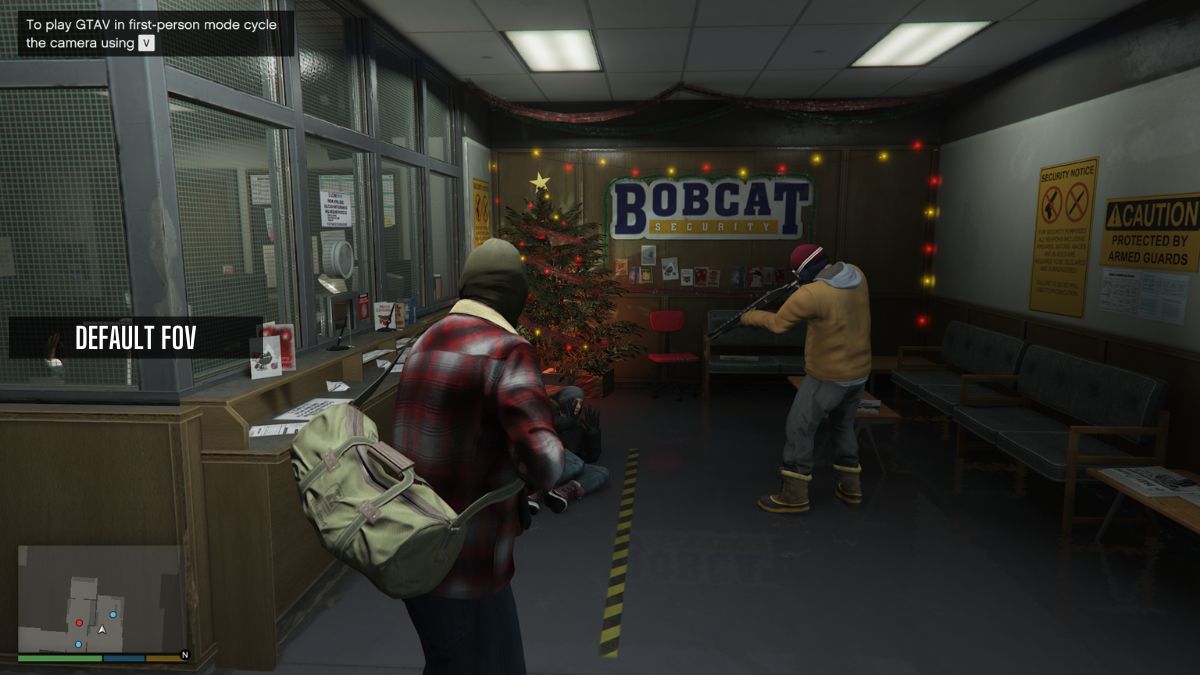
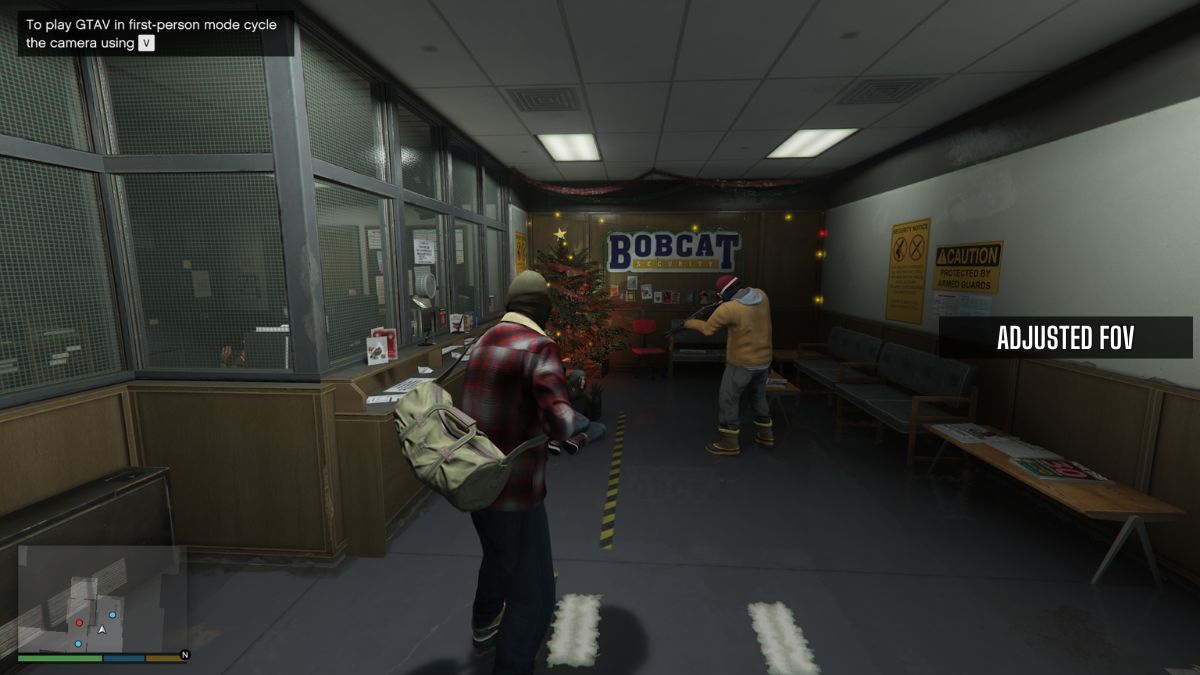
Acest lucru funcționează doar pentru modul poveste și va trebui să dezactivăm utilitarul anti-comerț Battleye, așa că nu veți putea accesa GTA Online în timp ce utilizați acest instrument.
Dezactivați Battleye în Rockstar Launcher
În primul rând, trebuie să dezactivăm Battleye, deoarece va detecta modulul și poate duce la o interdicție dacă patch-ul este folosit în GTA Online. Acesta este destinat doar modului poveste. Dezactivarea Battleye este ușoară și funcționează la fel pentru fiecare client.
- Deschideți Rockstar Launcher pe PC.
- Faceți clic pe SETĂRI în dreapta sus.
- Aici, debifați „TrapisonOpțiunea „în General geană.
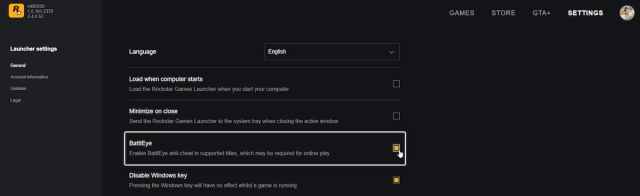
Asta este tot ce trebuie să faceți, iar Battleye va fi dezactivat în GTA V Enhanced și nu veți putea accesa GTA Online până când nu o reactivați.
Descărcați și instalați ecran lat impecabil
Apoi, avem nevoie de utilitarul perfect pentru ecran lat pentru a încărca patch-ul Rose în GTA V Enhanced.
- Du-te la următorul linkși descărcați cea mai recentă versiune de Flawless Widescreen pentru ao instala.
- Rulați un ecran lat perfect o dată pentru a-l inițializa.
Acum, putem descărca patch-ul Rose.
Descărcați Patch-ul îmbunătățit GTA V al lui Rose
Rose a creat un patch care ajustează FOV în modul la persoana a treia, modul la persoana întâi, la conducere și chiar elimină pilonul din scenele cinematografice atunci când se joacă în modul Ultrawide.
Instalați patch-ul și reglați FOV
- Extrageți acest fișier acolo unde este instalat un afișaj cu ecran lat impecabil. De obicei, în următoarea locație:
C:Program Files (x86)Flawless Widescreen
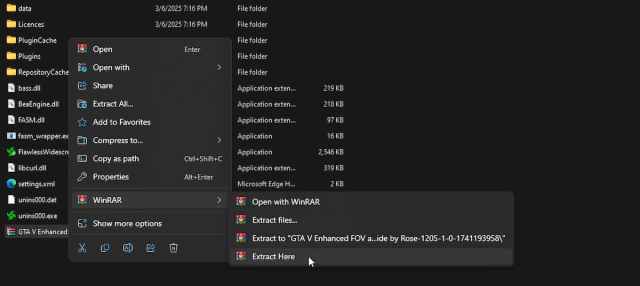
- Acum, rulați un ecran lat perfect și selectați Accesorii pentru trandafiri în coloana din stânga
- Selecta Grand Theft Auto V îmbunătățit
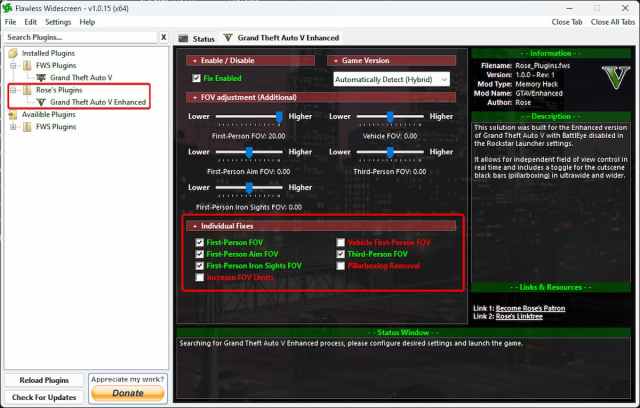
- Acum, selectați toate remediile dorite „Soluții individuale„.
- Lansați GTA V Enhanced și asigurați-vă că Flawless Widescreen este activ în fundal.
- Acum, odată ce vă aflați în modul poveste, minimizați jocul și ajustați valorile FOV după bunul plac din glisoarele de mai sus.
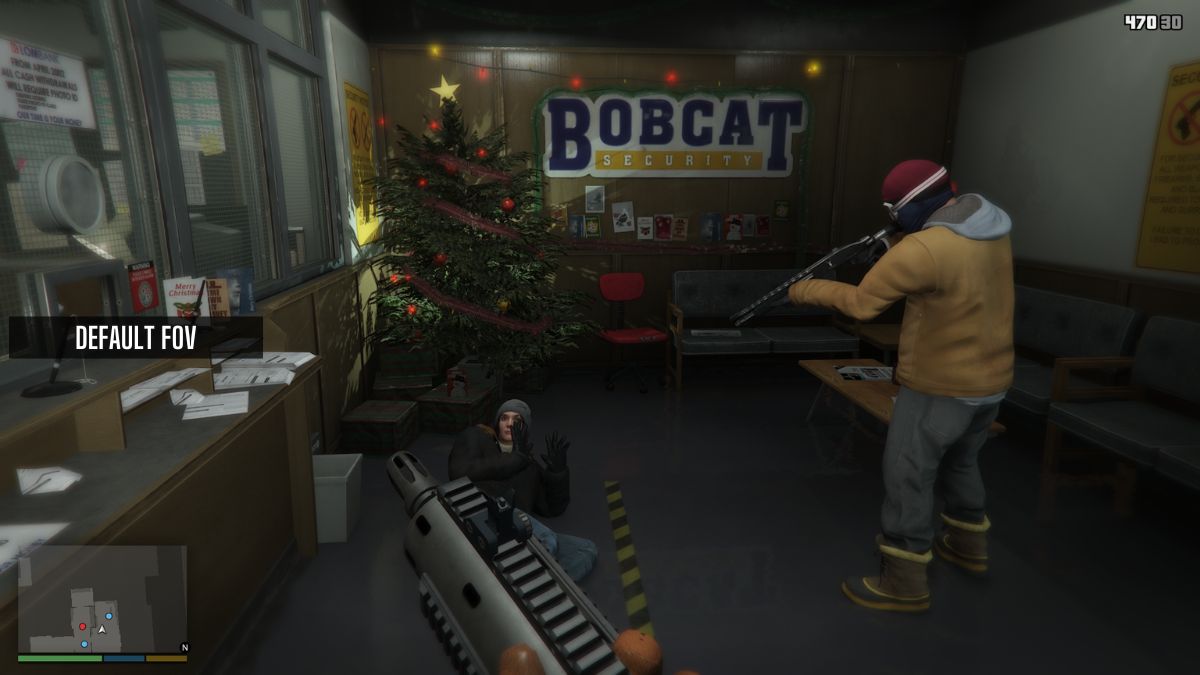
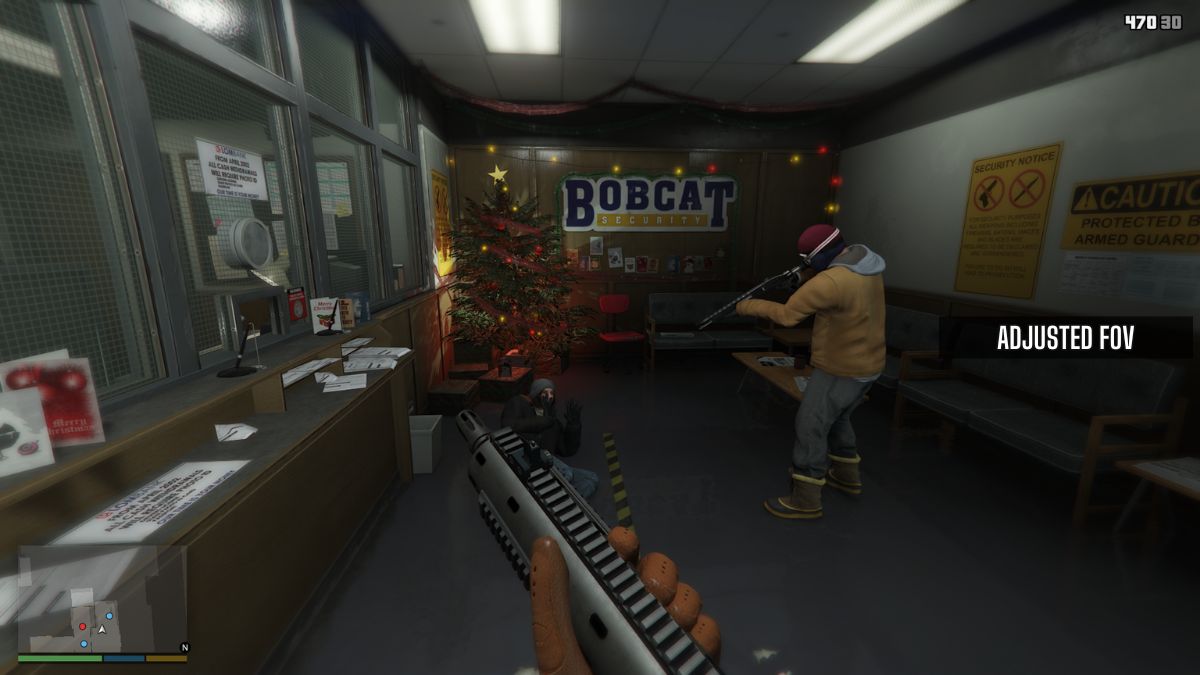
Acesta este tot ce trebuie să faceți pentru a ajusta FOV îmbunătățit pentru GTA V, indiferent de perspectiva din care jucați jocul. Trebuie să repetăm, acest lucru este destinat doar modului poveste offline și nu GTA online.
Toate creditele merg la Roz pentru a crea și a testa patch-ul. Puteți afla despre munca lui la el Patreon fie Cumpără cafea pagini.
Dezactivați corecția FOV
Dacă ați terminat cu modul poveste și doriți să dezactivați patch-ul, pur și simplu lansați Flawless Widescreen și debifați opțiunea „Fix Enabled” din partea de sus. Asigurați-vă că reporniți Battleye.
GTA V Improved este o actualizare fantastică care adaugă caracteristicile grafice exclusive pentru consolă și le împinge mai departe pe PC. Este grozav că Rockstar Games l-a lansat ca o descărcare separată pe Steam, astfel încât jucătorii cu hardware mai vechi să poată juca în continuare versiunea moștenită.
