

Lost Records: Bloom & Rage é o último lançamento do Unreal Engine 5 da Don’t Nod que é bastante exigente no PC. Embora o jogo tenha suporte para tecnologias de upscaling como DLSS e FSR, falta-lhe o conjunto habitual de alternadores de pós-processamento para vários efeitos cinematográficos.
Esta parece ser uma tendência comum para a maioria das versões do Unreal Engine 5, e veja como você pode desativar a aberração cromática, profundidade de campo e granulação do filme em discos perdidos: Bloom & Rage.
Desativar aberração cromática em registros perdidos de Bloom & Rage
A aberração cromática distorce as bordas da imagem, produzindo uma imagem visivelmente desfocada que pode parecer bastante perturbadora. Usado demais em Lost Logs: Bloom & Rage sem opção no jogo para desligá-lo.
Aqui está uma comparação do fundo do menu principal com a aberração cromática ativada e desativada.
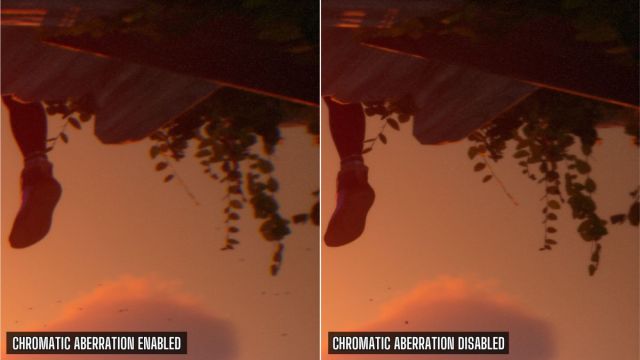
Observe como as folhas têm alguma definição real no lado direito. É o mesmo caso para sapatos.
Da mesma forma, muitos dos sapatos têm muito mais clareza com a aberração cromática desativada.
Veja como você pode desativá-lo com um simples ajuste no arquivo de configuração.
- Certificar-se Discos perdidos de Bloom & Rage No momento não está funcionando
- Primeiro, abra Execução do Windows Ao acertar o Windows e Rim chaves juntas
- Digite o seguinte endereço e pressione OK
%LOCALAPPDATA%Bloom&RageSalvoConfigWindows
- Aqui, abra o Motor.ini Arquivo usando um editor de texto como notepad ou notepad++
- Digite as seguintes linhas na parte inferior
r.SceneColorFringeQuality=0
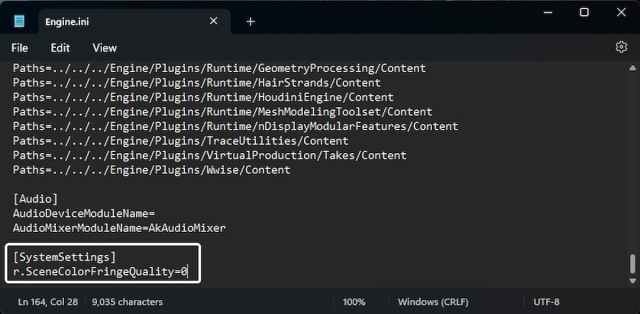
- Quando terminar, salve o arquivo e feche o editor.
Isso desativará o efeito de aberração cromática no jogo. Ainda há um desfoque perceptível na apresentação. Podemos ajustar ainda mais a apresentação desativando a profundidade de campo e a granulação do filme.
Desativar profundidade de campo em registros perdidos de Bloom & Rage
Profundidade de campo é outro efeito que não pode ser desativado em Bloom & Rage Lost Logs. Também é usado em demasia na minha opinião, mas em grande parte se resume à preferência pessoal.
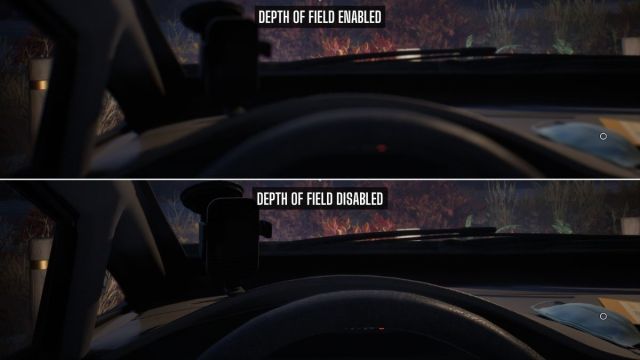
Veja como você também pode desativar isso.
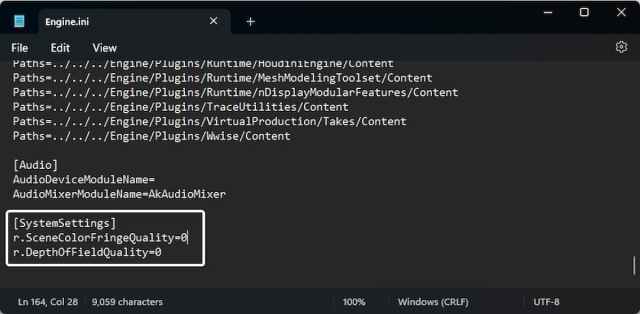
- Abra o Motor.ini Arquive novamente e adicione a seguinte linha em :
r.DepthOfFieldQuality=0
Deveria ficar assim agora.
Ao contrário da aberração cromática, a profundidade de campo na verdade adiciona um pouco às interações de diálogo, permitindo que você se concentre nas partes relevantes da conversa, do orador ou da cena. Você certamente pode jogar sem ele, mas acho que é um dos melhores usos.
Finalmente, você também pode desativar a granulação do filme com o seguinte comando:
r.Tonemapper.GrainQuantization=0
Para resumir, use os seguintes comandos no arquivo Engine.ini para desabilitar os principais efeitos de pós-processamento em logs perdidos: Bloom & Rage ou qualquer jogo Unreal Engine 4/5 em geral.
| Domínio | Efeito desativado |
|---|---|
| R.SceneColorfringEqualidade = 0 | Desativar aberração cromática |
| R.DepThoffieldQualidade = 0 | Desativar profundidade de campo |
| R.TonEmapper.Grainquantização = 0 | Desativar granulação do filme |
Tudo isso contribui para uma apresentação muito mais nítida e clara de Lost Records: Bloom & Rage. Life is Strange – Double Exposure tem os mesmos problemas no que diz respeito a esses efeitos de pós-processamento e tudo está incluído no mesmo ambiente. Com esses comandos do mecanismo, você pode escolher o que deseja manter ativado.
