

Kingdom Come: Deliverance 2 é um excelente lançamento para PC com desempenho estelar em uma variedade de hardware. Parece incrível graças ao CryEngine com algumas das folhagens mais densas em um ambiente de mundo aberto. A versão para PC tem suporte completo para vários controladores e tipos de entrada.
Dito isso, se você não consegue fazer com que seus controladores de PlayStation funcionem corretamente em Kingdom Come: Deliverance 2, veja como você pode consertar isso facilmente.
Corrigir problemas de Dualsense e controlador de Kingdom Come Deliverance 2
Kingdom Come: Deliverance 2 tem suporte nativo para controladores de Xbox e PlayStation. Isso significa que os desenvolvedores configuraram perfis para oferecer suporte aos controladores de ambos os criadores. No entanto, como sempre, o Steam Input, por mais comum que seja, pode interferir nesses perfis de driver nativos e emular o esquema XInput.
Para solucionar quaisquer problemas com os controladores Dualsense e Dualshock 4, Você só precisa desativar o acesso Steam para Kingdom: Release 2.
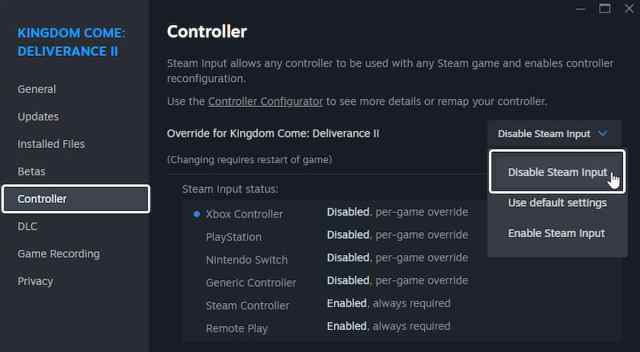
Veja como isso funciona:
- Certifique-se de que Kingdom Comes: Release 2 não roda no Steam
- Abrir Vapore navegue até o seu biblioteca
- Aqui, clique com o botão direito em Venha o Reino: Libertação 2 e selecione Propriedades
- Selecione o Controlador guia e selecione o Desativar entrada de vapor opção abaixo Substituir Kingdom Comes: Liberation 2
Quando terminar, você estará pronto e o jogo reconhecerá o controlador corretamente. Ele também exibirá avisos apropriados do PlayStation e dará acesso a recursos específicos do Dualsense, como gatilhos adaptativos e barra de luz.
Eu testei pessoalmente o controlador da série Xbox, Dualshock 4 e Dualsense. Cada controle funciona como deveria e também alterna perfeitamente entre os prompts de botão corretos.
Solução de problemas do controlador
Se o seu controlador não estiver funcionando corretamente, recomendamos consultar nossa lista de verificação de solução de problemas.
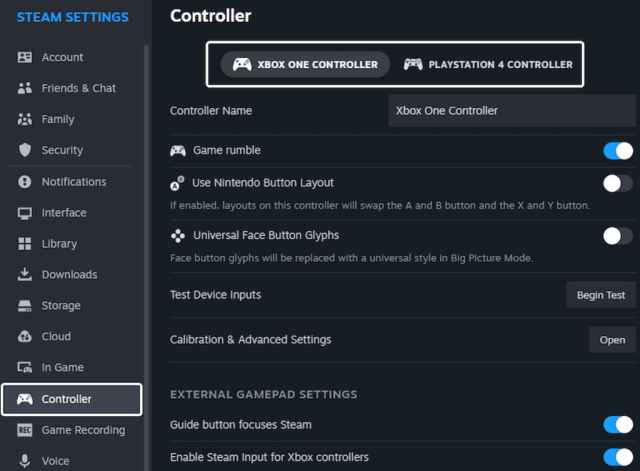
- Verifique os drivers detectados no cliente Steam: Para verificar os drivers detectados atualmente conectados ao seu PC no cliente Steam, selecione Vapor > Vapor Configurações > Controlador:
- Conecte um controlador por vez para evitar possíveis conflitos.
- Remova quaisquer outros dispositivos de entrada ativos, como HOTAS ou volante de corrida.
- Experimente uma conexão com fio em vez de jogar sem fio.
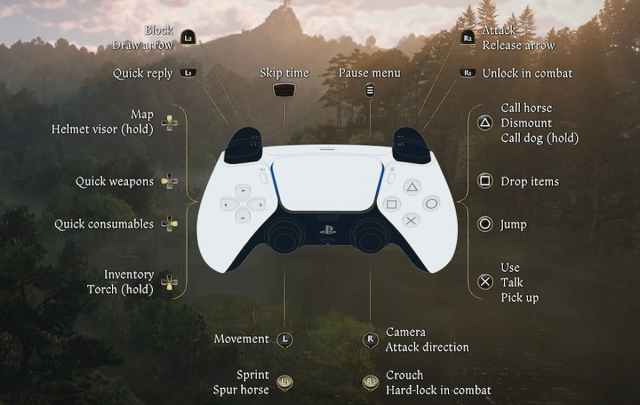
Não deixe de conferir os controles completos de Kingdom Come: Deliverance 2 e como você pode acessar a ferramenta Photo Mode.
