
Sônico A versão para PC é bastante decente e ambos os títulos funcionam bem, embora Shadow Generations suporte 120 FPS. Embora não haja problemas em termos de desempenho, o suporte ao driver é um pouco inconsistente. Se você não consegue fazer seu controlador funcionar corretamente no Sonic X Shadow Generations, veja como você pode consertar.
Solução de problemas do controlador Sonic X Shadow Generations
Embora a página do Steam indique que Sonic X Shadow Generations tem suporte nativo para controladores de PlayStation, você ainda precisa usar o Steam Input para que ele se registre corretamente.
- Certifique-se de que Sonic X Shadow Generations não esteja em execução
- Abrir Vapor e navegue até o seu biblioteca
- Aqui, clique com o botão direito em Gerações Sonic X Shadow e selecione Propriedades
- Nele Controlador guia, selecione o Habilitar entrada de vapor opção baixa Substituição para Sonic X Shadow Generations
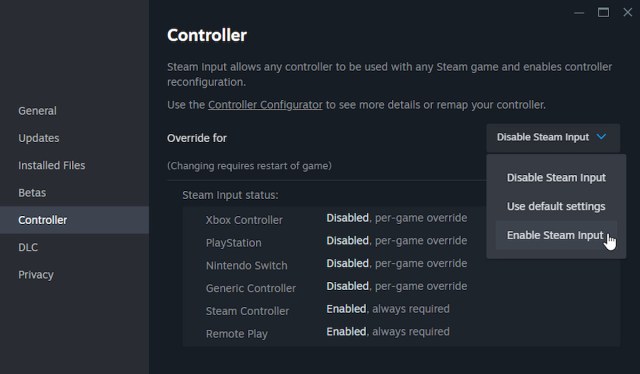
Depois disso, não importa qual controlador você conectou, ele deverá funcionar corretamente graças à camada Steam Input.
Solução alternativa: use uma entrada diferente no menu principal
Os controladores do PlayStation funcionam bem quando você passa do menu principal. Isso não é ideal porque você terá que usar um dispositivo diferente, como o controlador ou teclado do Xbox.
Verifique os drivers detectados
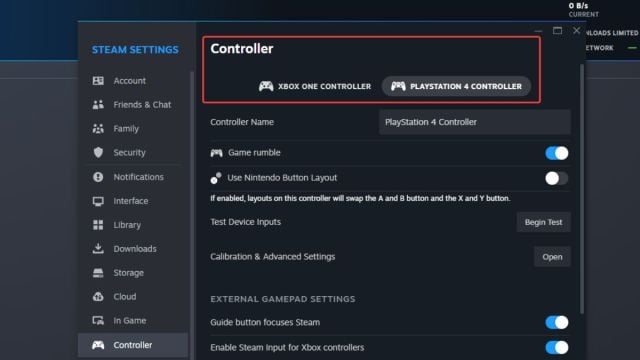
Se o seu controlador não funcionar mesmo depois de ativar o Steam Input, certifique-se de que o Steam esteja detectando aqueles que você conectou. Para verificar os drivers detectados no cliente Steam, basta selecionar Vapor > Configurações > Controlador:
Esperamos que, quando o jogo for lançado em alguns dias, os desenvolvedores corrijam esse problema do controlador em um patch. Provavelmente haverá suporte para controladores de PlayStation, mas ele não abre no menu de abertura que serve de inicializador para ambos os títulos. Depois de ativar o Steam Input, tudo funcionará conforme planejado.
