
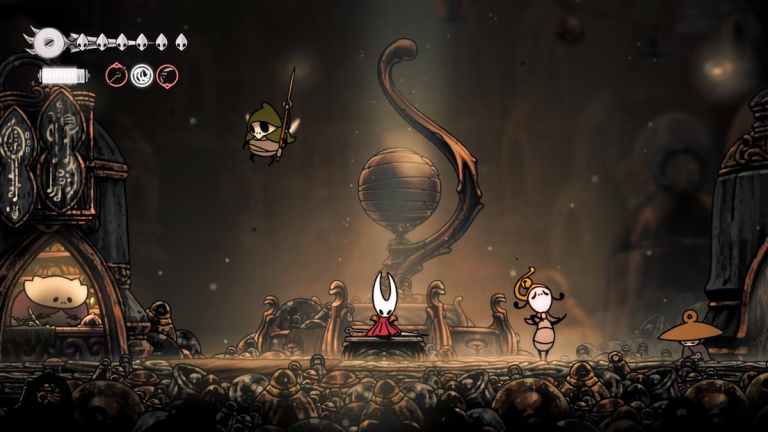
Hollow Knight: Silksong deixou várias lojas de joelhos após o lançamento e já está se aproximando de 500.000 jogadores simultâneos no Steam. Assim como o primeiro jogo, o PC é a melhor opção, se você tiver a opção, graças ao suporte a vários controles, alta taxa de atualização e suporte ultrawide.
Dito isso, apesar do suporte nativo para vários tipos de controles, se você não conseguir fazer seu controle funcionar corretamente em Hollow Knight: Silksong, veja como corrigi-los.
Solucionando problemas com o controle de Hollow Knight: Silksong
Hollow Knight: Silksong tem perfis nativos para controles de Xbox e PlayStation configurados pelos desenvolvedores, mas você precisa desativar a entrada do Steam para acessá-los, juntamente com os prompts de botão corretos.
- Certifique-se de que Hollow Knight: Silksong não esteja funcionando.
- Abra o Steam e navegue até sua biblioteca.
- Aqui, clique com o botão direito do mouse em Hollow Knight: Silksong e selecione Propriedades.
- Na aba do controle, selecione a opção Desativar Entrada do Steam em Hollow Knight: Silksong Override.
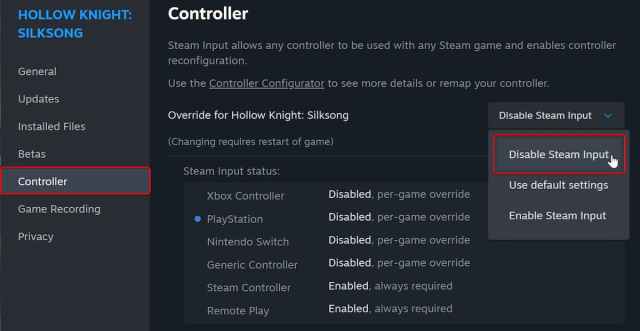
Após terminar, inicie o jogo com o controle desejado conectado e você verá os comandos corretos no jogo. Testei o controle do Xbox Series e o DualShock 4 e ambos exibem os comandos corretos no jogo e funcionam conforme o esperado. Da mesma forma, posso confirmar que o DualSense também funciona.
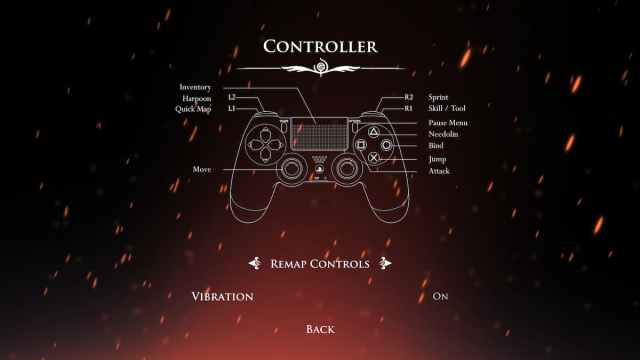
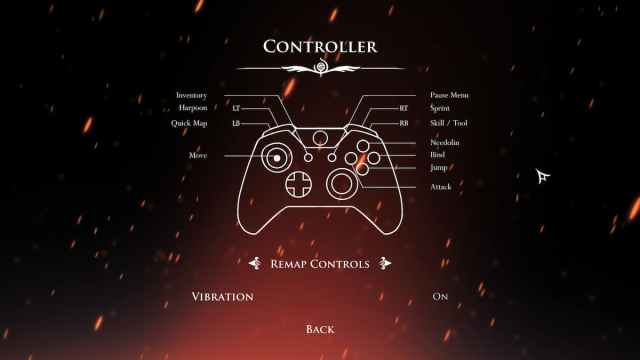
Problema conhecido com controles do PlayStation – Vibração
Com a entrada do Steam desabilitada, não há feedback de vibração nos controles do PlayStation, embora o feedback de vibração funcione bem com os controles do Xbox. Portanto, se você realmente precisar desse feedback de vibração, reative a entrada do Steam; no entanto, isso significa que você verá os comandos do Xbox em vez dos do PlayStation. Espero que os desenvolvedores resolvam isso em um patch.
Verificar Controles Detectados
Se o seu controle não estiver funcionando mesmo após desabilitar a entrada do Steam, recomendo verificar se o controle conectado está sendo detectado pelo Steam. Para verificar os controles detectados no cliente Steam, basta selecionar Steam > Configurações > Controle
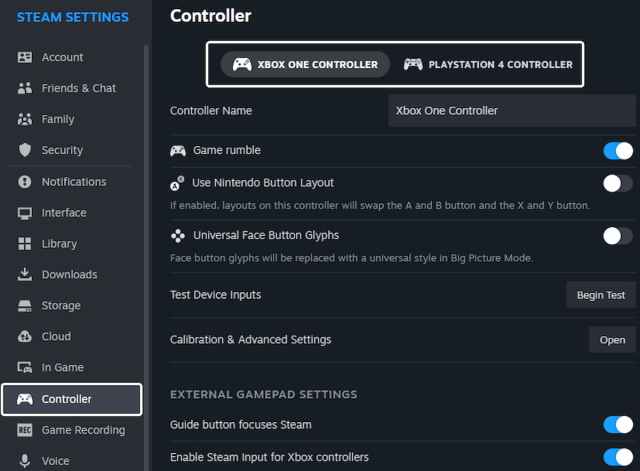
Remover Outros Controles
Por fim, como medida adicional, verifique se você não tem nenhum outro controle genérico conectado. Embora seja possível fazer os controles do Xbox e do PlayStation funcionarem ao mesmo tempo, algo como um HOTAS, um Fight Stick, um volante ou algo semelhante pode causar um possível conflito.
No geral, o suporte a controles para Hollow Knight: Silksong é sólido no PC, e espero que o problema de vibração dos controles do PlayStation seja resolvido em breve.
<!–
What Our Ratings Mean
–>
