
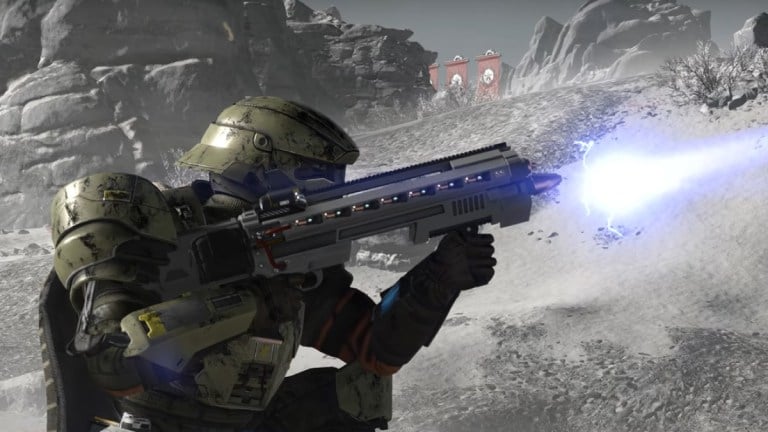
HellDivers 2 já está disponível há mais de um ano e, embora a versão para PC esteja em boas condições, alguns problemas técnicos permanecem sem solução. Ainda não há opções de upscaling como DLSS disponíveis no jogo e, para muitos jogadores, problemas de áudio, incluindo um efeito de estalo, podem ser bastante frustrantes.
Aqui estão minhas recomendações para corrigir a maioria dos principais problemas de áudio e se livrar desse som de estalo no HellDivers 2.
Usuários de Bluetooth com estalos no áudio no HellDivers 2
Se você estiver usando um dispositivo de saída de áudio conectado ao seu PC via Bluetooth e estiver com áudio estático ou com estalos enquanto joga HellDivers 2, aqui estão algumas recomendações para corrigir o problema. Experimente ambos e veja qual funciona.
Desativar a Telefonia Mãos-Livres
Esta recomendação vem diretamente da Arrowhead Game Studios e é conhecida por funcionar para muitos jogadores.
- Abra as Configurações do Windows e selecione a aba Bluetooth e Dispositivos .
- Você deverá ver seu fone de ouvido Bluetooth dedicado aqui.
- Clique com o botão direito nele e selecione Propriedades. Abra a aba Serviços e desmarque Telefonia Mãos-Livres da lista.
Inicie o HellDivers 2 e veja se isso resolve o problema. Caso contrário, há outra recomendação.
Desative o Serviço de Gateway de Áudio Bluetooth
A segunda recomendação também foi destacada pela Arrowhead Game Studios e funcionou para vários jogadores no Steam e no Reddit.
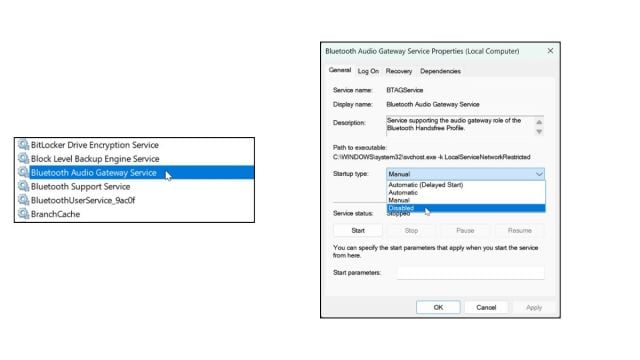
- Na Busca do Windows, digite “Serviços” e abra o primeiro resultado.
- Aqui, role para baixo até encontrar “Gateway de Áudio Bluetooth“.
- Clique com o botão direito do mouse e pressione Parar.
- Em seguida, clique com o botão direito do mouse e selecione Propriedades.
- Aqui, altere o Tipo de Inicialização para Desativado.
Recomendações Adicionais
Você também pode tentar as seguintes recomendações para solucionar problemas de áudio no HellDivers 2.
Definir Dispositivos de Comunicação Corretos
No Windows, você precisa garantir que o jogo esteja usando os tipos corretos de entrada e saída de áudio. Aqui está uma maneira fácil de definir isso para HellDivers 2.
- Inicie HellDivers 2 e minimize o jogo.
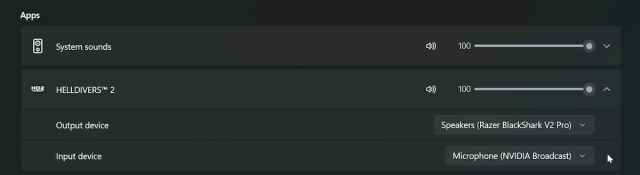
- No lado direito da barra de tarefas, clique com o botão direito do mouse no ícone de áudio e selecione “Mixer de Áudio”.Aqui, você deverá ver HellDivers 2 em “Aplicativos”.Expanda-o e certifique-se de que os dispositivos corretos estejam selecionados para entrada e saída.
- Por exemplo, eu uso o NVIDIA Streaming no meu microfone para limpar o áudio de fundo, então preciso selecioná-lo em vez da opção de microfone normal. Isso pode estar definido como padrão, o que nem sempre é correto.Etapa bônus (muito útil):
- Se você não usa o chat de voz no jogo, defina seu dispositivo de entrada para algo diferente do seu fone de ouvido, se o seu fone de ouvido também tiver um microfone dedicado. Por algum motivo inexplicável, isso funcionou para muitos jogadores resolverem seus problemas de áudio.
- Desativar Áudio Espacial
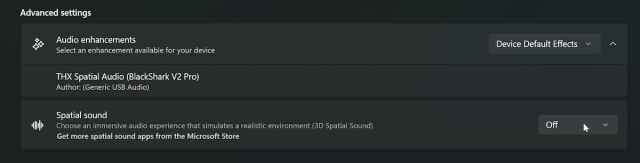
Se você tiver o áudio espacial ativado no seu headset, desativá-lo também pode corrigir problemas de áudio no HellDivers 2.
Abra as Configurações do Windows, seguidas de Sistema e, em seguida, Áudio. Aqui, localize o seu dispositivo de saída e clique nele. Role até o final e, em “Configurações Avançadas”, defina o Áudio Espacial como “Desativado”.
Verificar Arquivos do Jogo
Também é possível que algo tenha dado errado durante o download, atualização ou instalação, e algo esteja corrompido ou ausente nos arquivos do jogo. Para garantir que não seja esse o caso, verifique os arquivos do jogo no Steam. Abra o Steam e navegue até sua biblioteca. Aqui, clique com o botão direito do mouse em HellDivers 2 e selecione Propriedades. Na aba Arquivos Instalados, clique em Verificar Integridade dos Arquivos do Jogo. Atualize os Drivers do Dispositivo de Áudio.
- Se o seu headset vier com software dedicado, você provavelmente poderá atualizar os drivers de firmware do dispositivo por meio dele. Recomendo fazer isso por precaução. Essas recomendações devem melhorar sua experiência de áudio no HellDivers 2 e, com sorte, corrigir, no mínimo, os estalos no áudio. A Arrowhead Game Studios está ciente desse problema, mas ele ainda é comum para muitos jogadores, especialmente aqueles com fones de ouvido Bluetooth.
<!–
What Our Ratings Mean
–>
