
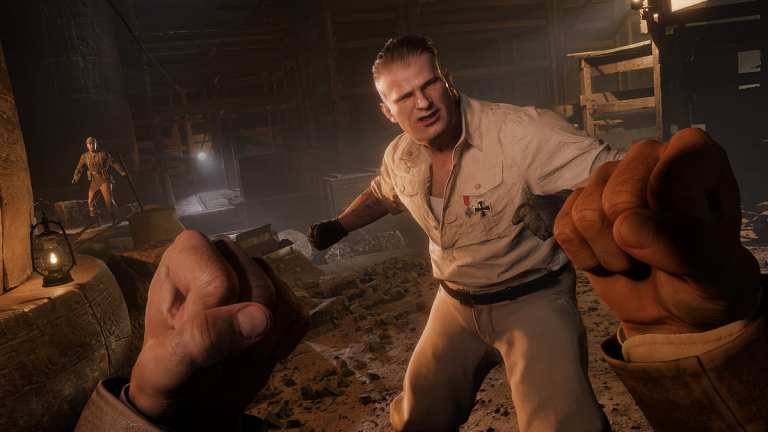
Indiana Jones and the Great Circle é outra vitrine técnica da id Tech 7, com MachineGames no comando. O jogo agora também suporta rastreamento de rotas no PC, tornando-o um dos lançamentos mais exigentes do ano se você ativar esse recurso. Ele também vem com DLSS e geração de quadros que ajudam a melhorar o desempenho. No entanto, para alguns usuários, o DLSS pode ter o efeito oposto e reduzir a taxa de quadros geral em Indiana Jones e no Big Circle; Felizmente, existe uma solução simples para isso.
Corrigindo o problema do DLSS FPS em Indiana Jones and the Great Circle
MachineGames está ciente de um bug que está causando problemas de desempenho para alguns jogadores quando o DLSS está habilitado em Indiana Jones and the Great Circle. Eles forneceram uma solução para isso: mudar para TAA e depois voltar para DLSS. É literalmente uma solução do tipo “ligar e desligar novamente”, que realmente parece funcionar.
- Vá para Vídeo configurações
- Aqui, defina o valor de Extensão de DLSS para TAA nativo
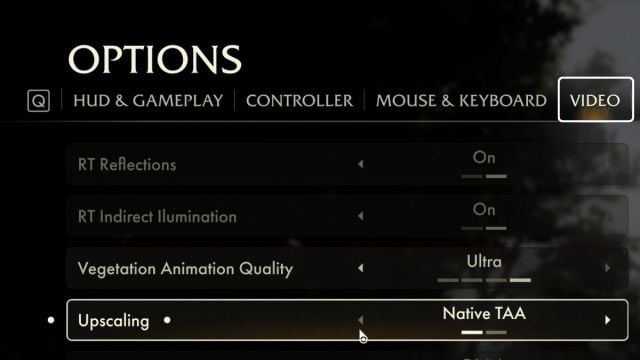
- Agora volte ao jogo e abra o menu novamente.
- Altere o TAA nativo de volta para DLSSe deve funcionar corretamente agora
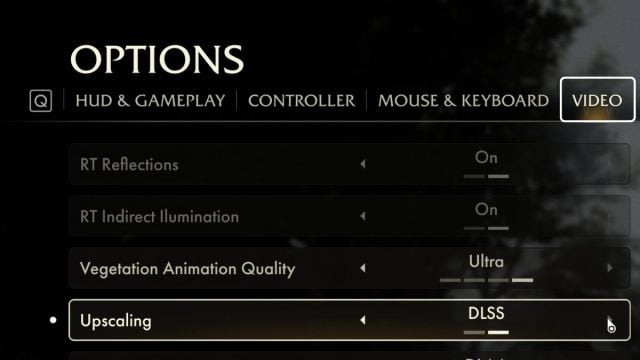
Isso deve corrigir o problema do DLSS FPS e você obterá o desempenho esperado ao usar a técnica de upscaling. Se você tiver uma GPU da série 4000, recomendamos fortemente que você também use a geração de quadros, pois ela aumenta bastante a taxa geral de quadros.
Desative o modo de baixa latência no painel de controle da Nvidia
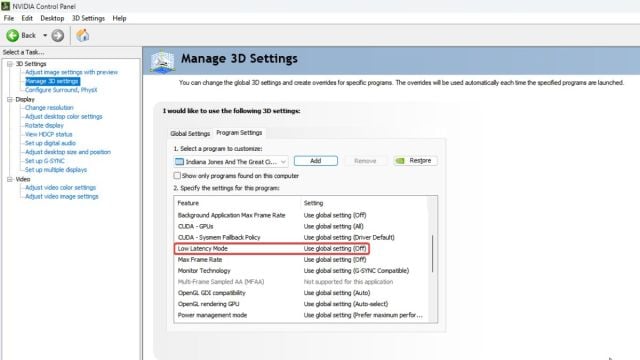
Se você tiver a configuração Modo de baixa latência habilitada no Painel de controle NVIDIA, desative-a por enquanto. Por alguma razão, ele não funciona corretamente com Indiana Jones e o Grande Círculo, causando quedas massivas de quadros mesmo em GPUs de última geração. De qualquer forma, isso não deve ser ativado globalmente.
- Abra o Painel de controleNVIDIAe selecione Gerenciar configurações 3D baixo Configurações 3D
- Selecione Configurações do programa
- Baixo “Selecione um programa para personalizar” selecione Indiana Jones e o Grande Círculo ou clique Adicionar para selecioná-lo em aplicativos recentes
- Em seguida, defina o valor do Modo de baixa latência para desligado
Solução de problemas genérica
Finalmente, você pode tentar as seguintes dicas genéricas para solução de problemas.
- Atualizar DirectX e Redistribuíveis Visual C++ (Recomendado)
- Atualizar janelas para a versão mais recente
- Atualize os drivers da GPU: Nvidia – amd – Informações
- Atualize seu BIOSespecialmente se você estiver usando um processador Intel de 13ª ou 14ª geração
- Mude para sua GPU dedicada se você estiver jogando em um laptop
Esperamos que outro grande patch esteja em andamento para resolver problemas persistentes no título. O primeiro patch já corrigiu muitos problemas relatados pelos jogadores durante o período de acesso antecipado, e estamos felizes em ver que a MachineGames está ouvindo seus comentários.
Para aprimorar ainda mais a experiência de Indiana Jones e do Grande Círculo, os jogadores podem ajustar manualmente a distância de visão LOD, pular os vídeos de introdução e acessar seu progresso local.
