
Axon FragPunk
” data-image-caption=”
Image via Bad Guitar Studio
” data-medium-file=”https://primagames.com/wp-content/uploads/2025/03/Axon-FragPunk-1.jpg?nofit=300%2C169″ data-large-file=”https://primagames.com/wp-content/uploads/2025/03/Axon-FragPunk-1.jpg?nofit=640%2C360″>
Imagem via Bad Guitar Studio

|
Fragpunk é outro sucesso dos jogos NetEase que acumulou uma grande base de jogadores poucos dias após o lançamento. É uma versão simplificada do estilo de jogo CS:Go e Valorant que adiciona uma camada de imprevisibilidade graças aos shard cards, é um gancho grande o suficiente para qualquer pessoa interessada no gênero.
Dito isso, ele está em constante atualização, o que é normal para qualquer título de serviço ao vivo. No entanto, isso pode apresentar problemas técnicos que não existiam antes, e se de repente você não tiver mais áudio no Fragpunk, veja como você pode consertar.
Corrigir problema de Fragpunk sem áudio
Esse problema de falta de áudio surgiu após a recente atualização do Fragpunk no PC, o que significa que provavelmente está relacionado à forma como o Steam lidou com o processo de atualização. Para corrigir esse problema de falta de som, aqui estão algumas coisas que você pode fazer.
Verifique os arquivos do jogo
A primeira coisa que você deseja fazer é certificar-se de que os arquivos do jogo Fragpunk estão em ordem. O Steam realizará uma verificação rápida dos arquivos instalados e procurará por algo faltando ou quebrado. Embora raras, as atualizações podem causar problemas como esse, especialmente se houver um erro de rede.
- Abrir Vapor e navegue até o seu biblioteca
- Aqui, clique com o botão direito em Fragpunk e selecione Propriedades
- Nele Arquivos instalados aba, clique Verifique a integridade dos arquivos do jogo
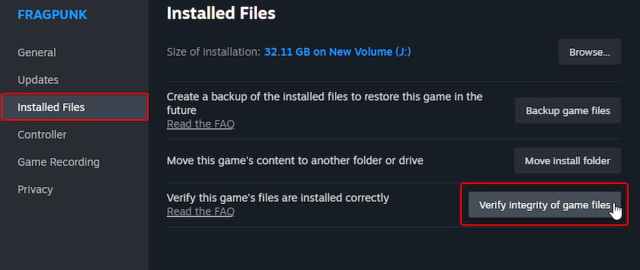
Assim que a verificação for concluída, o Steam baixará todos os arquivos ausentes ou corrompidos, se houver. Vários usuários confirmaram no Steam que isso restaurou o áudio ausente no jogo.
Encerre o processo fragpunk após fechar
Para alguns usuários, simplesmente sair do jogo não é suficiente e o Fragpunk permanecerá ativo em segundo plano. Para garantir que não seja esse o caso, abra o gerenciador de tarefas e procure o processo Fragpunk. Pinte-o para que na próxima vez que você iniciá-lo não haja conflito de áudio.
Não subestime o Fragpunk
Por alguma razão, a tabela alternativa do Fragpunk pode causar o corte da fonte de áudio. Isto é claramente um bug e não deve ser a resposta correta para minimizar o jogo. Por enquanto, evite isso até que seja resolvido em um patch.
Verifique se suas configurações de áudio estão corretas
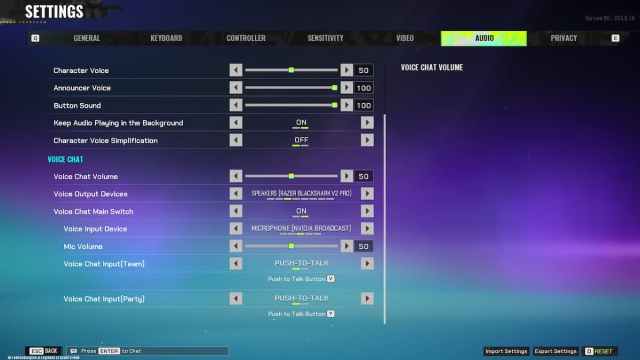
Após uma atualização, suas configurações de áudio e dispositivos de saída podem estar configurados incorretamente. Primeiro, você deseja redefinir as configurações de áudio e, em seguida, selecionar os dispositivos de saída de áudio corretos.
- Abrir Configurações e selecione o Áudio seção
- Aqui, bata bou o botão no canto inferior direito para redefinir as configurações para o valor padrão
- Você pode ouvir o som imediatamente, mas sugiro selecionar os dispositivos de entrada e saída corretos.
Se isso também não funcionar, você pode tentar as seguintes recomendações genéricas para solução de problemas:
- Atualize os drivers da GPU: Nvidia – amd – Informações (Uma vez que estes também vêm com drivers de áudio)
- Atualizar janelas para a versão mais recente.
- Certifique-se de que o dispositivo de áudio correto esteja selecionado nas configurações de áudio do Windows.
- Certifique-se de que o jogo esteja sempre na versão mais recente.
Com os problemas de áudio resolvidos, aprenda como planar e correr mais rápido no Fragpunk.

Postado: 12 de março de 2025 08h03