

Após a recepção morna de Dynasty Warriors 9, KOEI TECMO retorna com Dynasty Warriors: Origins para plataformas de geração atual. A versão para PC em particular é o destaque com um menu gráfico detalhado e suporte para escalonadores como DLSS, FSR e XeSS. Na maior parte, é muito estável, com desempenho sólido para apoiá-lo, mas existem alguns problemas técnicos que os jogadores podem encontrar. Se o seu progresso em Dynasty Warriors: Origins não estiver salvando, veja como você pode consertar.
Corrigindo Dynasty Warriors: Origins não salvando problema
Existem algumas coisas que podem impedir que o progresso seja salvo em Dynasty Warriors: Origins, mas provavelmente está relacionado à configuração Acesso controlado a pastas no Windows Defender, que pode impedir que certos aplicativos modifiquem ou criem arquivos.
- Certifique-se de que Dynasty Warriors: Origins não esteja em execução
- Na Pesquisa do Windows, digite Acesso controlado a pastas e selecione o resultado
- Aqui, clique em “Permitir que um aplicativo acesse a pasta Controller” baixo Acesso controlado a pastas
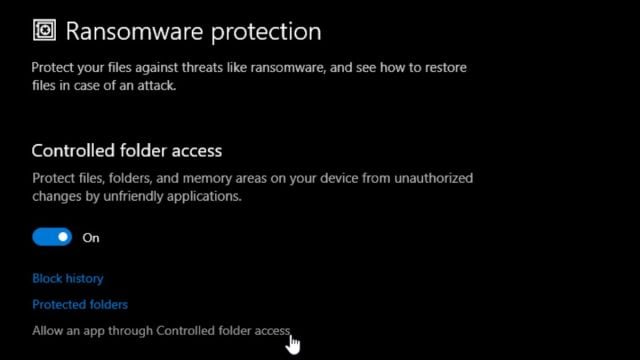
- Agora, selecione o Aplicativo um aplicativo permitido botão
- Localize o executável Dynasty Warriors: Origins (DWOrigins.exe) e selecione-o
Para a maioria dos usuários, isso deve ser suficiente e Dynasty Warriors: Origins deve criar um arquivo local e salvar o progresso. Você pode acessá-los aqui se quiser fazer backup deles.
Se o jogo ainda se recusar a salvar, teremos que conceder a ele direitos de administrador executável.
Fornece direitos de administrador executável
Em teoria, isso garantirá que o jogo tenha direitos suficientes para acessar o local de armazenamento de dados local. Normalmente não é necessário, mas alguns usuários relataram que isso resolveu o problema para eles.
- Na sua biblioteca Steam, clique com o botão direito em Dynasty Warriors: Origins
- Selecione Gerenciarseguido pela Procure arquivos locais
- Isso o levará para a pasta de instalação do Freedom Wars Remastered.
- Aqui, encontre o executável Dynasty Warriors: Origins (DWOrigins.exe)
- Clique com o botão direito no arquivo e Compatibilidade marca de tabulação “Execute este programa como administrador”Em Configurações
- Pressione OK e isso deve ser tudo.
Se outros jogos apresentarem problemas semelhantes, talvez seja necessário conceder direitos de administrador ao Steam.
Guerreiro da Dinastia da Lista Branca: Origens
Da mesma forma, seu antivírus de terceiros pode sinalizar Dynasty Warriors: Origins como uma ameaça. Para ter certeza de que não é esse o caso, adicione a pasta do jogo à lista de exceções/exclusões e remova o executável da quarentena se encontrá-lo lá.
Isso não é um problema do lado do jogo e o jogo é bastante estável como já mencionado. Se alguma das sugestões acima funcionou para você, informe-nos nos comentários abaixo para que possamos encontrar uma tendência comum. Não deixe de conferir nossa análise para uma visão detalhada da última entrada da série e como ela altera a fórmula.
