
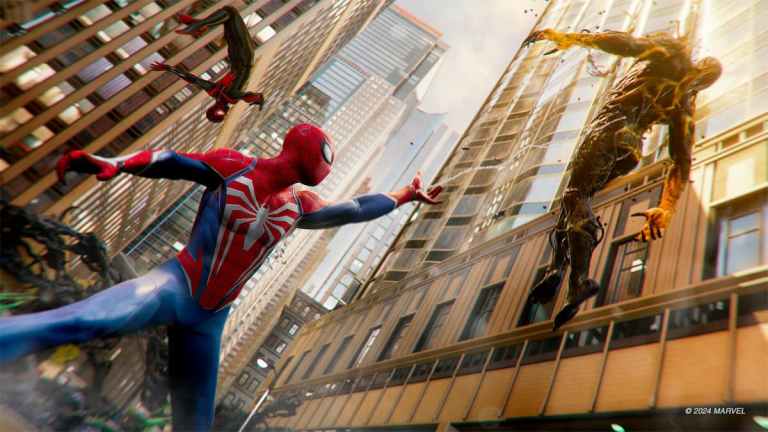
A Nixxes Software está de volta com outra versão para PC de um título exclusivo para PlayStation, desta vez com Marvel’s Spider-Man 2 da Insomniac Games. Assim como Spider-Man Remastered e Miles Morales, esta é outra versão sólida que leva o PS5 a novos patamares com melhor suporte para ray tracing e muitas configurações para ajustar a experiência em seu PC. Dito isso, se você não consegue fazer com que o Homem-Aranha 2 da Marvel exiba os prompts de botão corretos, como o PlayStation, veja como você pode consertar isso.
Ative os prompts do PlayStation no PC do Homem-Aranha 2 da Marvel
Como o Homem-Aranha 2 da Marvel tem suporte nativo para controladores de PlayStation e Xbox, você não precisa usar a entrada Steam, que está habilitada por padrão. Para garantir que o jogo reconheça corretamente os controladores do PlayStation, vá em frente e desative a entrada do Steam para que os prompts corretos apareçam no jogo.
- Certifique-se de que o Homem-Aranha 2 da Marvel não esteja funcionando
- Abrir Vapore navegue até o seu biblioteca
- Aqui, clique com o botão direito em Homem-Aranha 2 da Marvel e selecione Propriedades
- Selecione o Controlador guia e selecione o Desativar entrada de vapor opção abaixo Cancelamento de Homem-Aranha 2 da Marvel
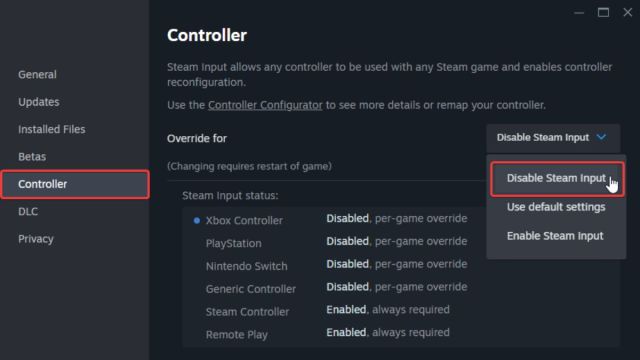
Isso é tudo que você precisa fazer, e o Homem-Aranha 2 da Marvel agora exibirá os prompts corretos do jogo, dependendo de qual controlador você conectou. Se estiver usando um Dualsense ou Dualsense Edge, você deve usar uma conexão com fio para aproveitar ao máximo os gatilhos adaptativos e o feedback tátil.
Drivers compatíveis com Marvel’s Spider-Man 2 para PC
O jogo suporta nativamente os seguintes drivers no PC:
- Dualsense (PlayStation 5)
- Borda Dualsense (PlayStation 5)
- Dualshock 4 (PlayStation 4)
- Xbox One
- Xbox 360
- drivers compatíveis com xinput
- cobertura de vapor
Se estiver jogando com algo não listado acima, você sempre pode ativar a entrada Steam que faz o trabalho, mas ficará preso às instruções do Xbox. Ainda assim, as entradas Steam oferecem aos jogadores muito controle sobre suas entradas e são uma ótima maneira de usar controladores de terceiros que geralmente não são suportados diretamente.
Solução de problemas do controlador
Se o seu controlador não estiver funcionando corretamente, recomendamos consultar nossa lista de verificação de solução de problemas.
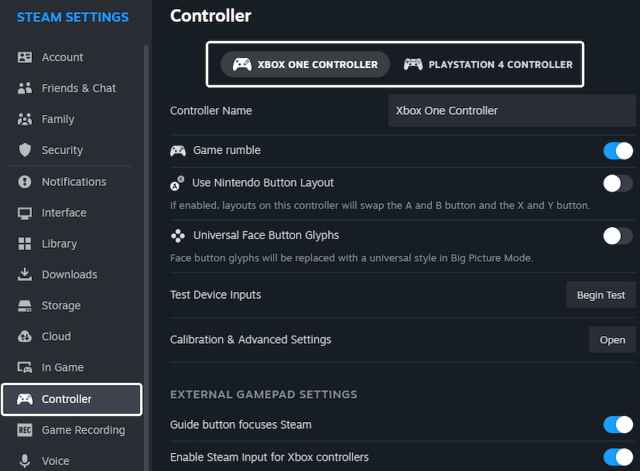
- Verifique os drivers detectados no cliente Steam: Para verificar os drivers detectados atualmente conectados ao seu PC no cliente Steam, selecione Vapor > Vapor Configurações > Controlador:
- Conecte um controlador por vez para evitar possíveis conflitos.
- Remova quaisquer outros dispositivos de entrada ativos, como HOTAS ou volante de corrida.
- Experimente uma conexão com fio em vez de jogar sem fio.
A Nixxes Software entregou outra porta de PC sólida com muitas coisas para ajustar. Ele tem alguns problemas de estabilidade no momento, mas temos certeza de que serão corrigidos em breve.
