
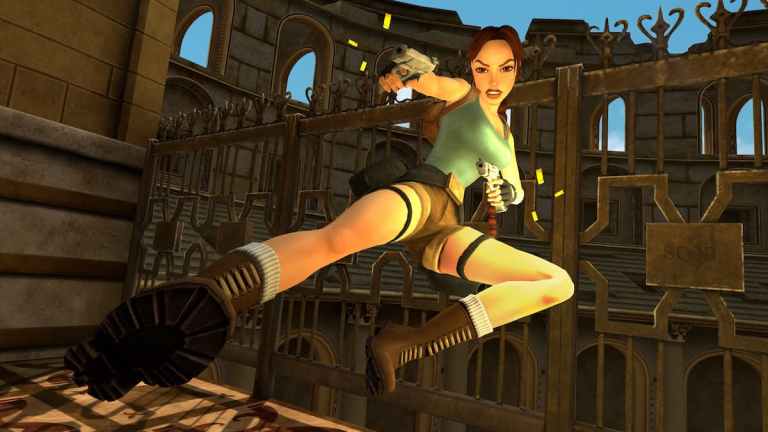
Aspyr está de volta com outra coleção remasterizada, desta vez empacotando e remasterizando Tomb Raider IV-VI. A primeira coleção foi recebida com muita positividade graças ao suporte contínuo do desenvolvedor e à capacidade de alternar entre gráficos clássicos e remasterizados.
Infelizmente, como nas versões anteriores do Aspyr, os jogadores não podem ajustar manualmente a maioria das configurações gráficas, incluindo as básicas como resolução ou proporção de aspecto. No entanto, como nos lançamentos mais recentes, veja como você pode alterar a resolução em Tomb Raider IV-VI Remastered com alguns comandos de inicialização.
Alterar resolução em Tomb Raider IV-VI remasterizado
Assim como Tomb Raider I-III Remastered e Legacy of Kain Soul Reaver Remastered, esta coleção predetermina a resolução da tela. Portanto, se a resolução do seu monitor estiver configurada para 1080p, a coleção também será convertida para 1080p. Isso pode ser ajustado com duas abordagens.
Use um comando de inicialização
Se você quiser usar uma resolução personalizada, um comando de inicialização funciona tanto para Steam quanto para GOG. Por exemplo, se você quiser jogar a 900p, veja como isso funcionará no Steam:
- Na sua biblioteca Steam, clique com o botão direito Tomb Raider IV-VI remasterizado e selecione Propriedades
- Nele Em geral aba, abaixo Iniciar comandos, Escreva o seguinte:
-largura 1600 -altura 900
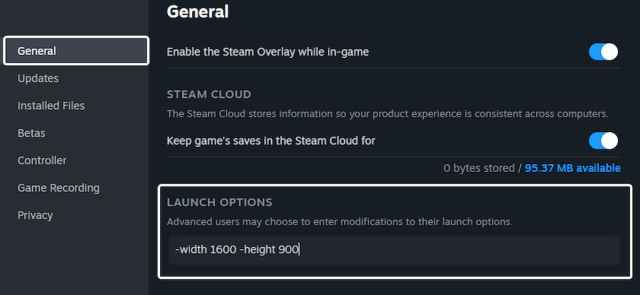
- Você pode definir os valores de resolução ao seu gosto, mas o exemplo acima é para 1600×900
- Quando terminar, inicie Tomb Raider IV-VI remasterizado e bateu Alt + Enter para entrar Modo janela.
Isso é tudo que você precisa fazer, e a única desvantagem aqui é que você terá que jogar no modo de janela. Retornar ao modo de tela inteira fará com que o jogo volte à resolução da área de trabalho novamente. A ferramenta jogos sem fronteiras também não funciona com isso. Felizmente, tentei várias proporções e valores de resolução e tudo funciona conforme o esperado quando você entra na linha de comando.
Se você estiver jogando no cliente GOG, você pode Adicione os mesmos parâmetros de inicialização nisso também.
Também existe uma solução alternativa para o problema do modo de janela, mas é um pouco mais tedioso.
Alterar a resolução da área de trabalho
Em vez de usar um comando de inicialização, você pode simplesmente alterar a resolução da área de trabalho para a desejada. Isto forçará Tomb Raider IV-VI remasterizado Para renderizar na resolução da área de trabalho que você selecionou.
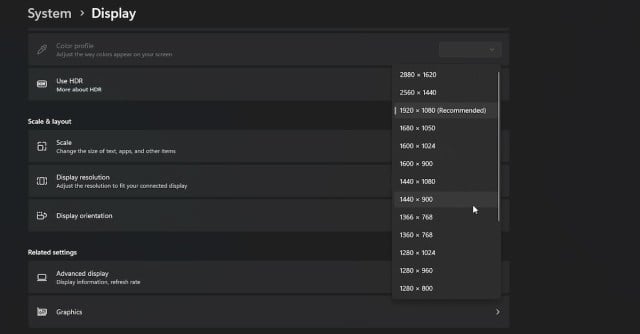
Embora esta abordagem produza melhores resultados, não é ideal, pois você terá que alternar continuamente entre as resoluções no lançamento e quando fechar o jogo.
Desativar vsync ativado Tomb Raider IV-VI remasterizado
Se quiser desabilitar o VSYNC em Tomb Raider IV-VI Remastered e executar a coleção com uma taxa de quadros ilimitada, você pode usar o seguinte comando no Steam e GOG:
-novsync
Alguns jogos da coleção têm uma taxa de quadros bloqueada dependendo do modo gráfico (Retro FPS) que você usa.
Como os desenvolvedores não adicionaram essas configurações nas coleções remasterizadas anteriores, também não esperamos que sejam adicionadas em Tomb Raider IV-VI Remastered. É um pouco chato lidar com isso
