
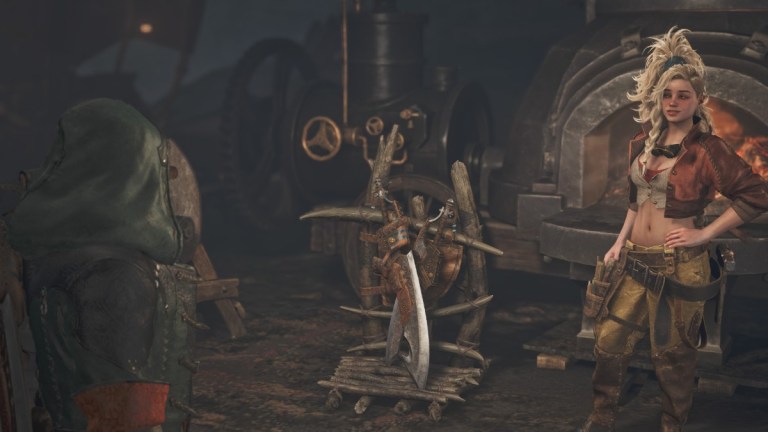
Navegar pelas vastas planícies abertas de Monster Hunter Wilds pode confundir muitos jogadores, especialmente com várias coisas acontecendo simultaneamente. Os jogadores veem tantos recursos, monstros e pontos de interesse que é virtualmente impossível acompanhar todos eles.
Abrir o mapa e definir pontos de referência é a melhor maneira de manter o foco em um objetivo, especialmente ao encontrar algo específico, como um monstro em um ambiente específico ou um item para fabricar. Aqui está um guia rápido sobre como abrir o mapa e definir pontos de referência em Monster Hunter Wilds.
Como mostrar o mapa em Monster Hunter Wild
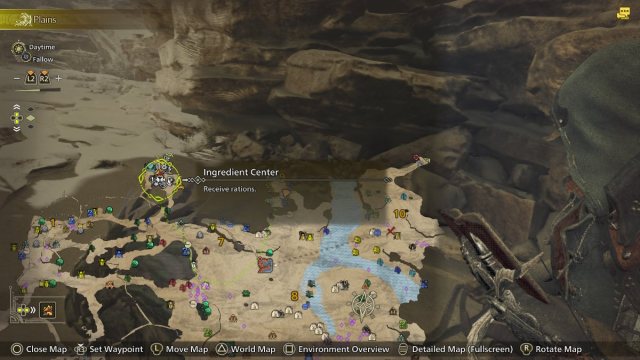
Dependendo da sua plataforma, o botão “Abrir Mapa” ele é Botão Exibir no Xbox e o Botão do touchpad ativado Playstation. Para PC ou Windowsdeve ser configurado para “METRO” padrão.
Ao abrir seu mapa, você verá muitos ícones no mapa. A maioria mostra possíveis recursos, localizações de monstros, pontos de interesse, acampamentos, ícones de NPCs e muito mais. No entanto, você também pode alterar o mapa para um modo de visão geral do ambiente, onde todas as áreas terão cores e tons diferentes relacionados a tipos de ambiente específicos onde monstros específicos podem residir.
Como você está caçando diferentes tipos de monstros, especialmente quando chega no meio ou no final do jogo, você ainda terá que procurar por monstros dependendo de seu habitat ambiental. É aqui que o modo de visão geral do ambiente do mapa é útil.
Se você brincar mais com o mapa, também notará que ele é tridimensional. Você pode ver os pontos mais baixos e mais altos no mapa movendo-o usando os controles analógicos ou a roda e o mouse do mouse.
Como definir pontos de referência no mapa em Monster Hunter Wilds
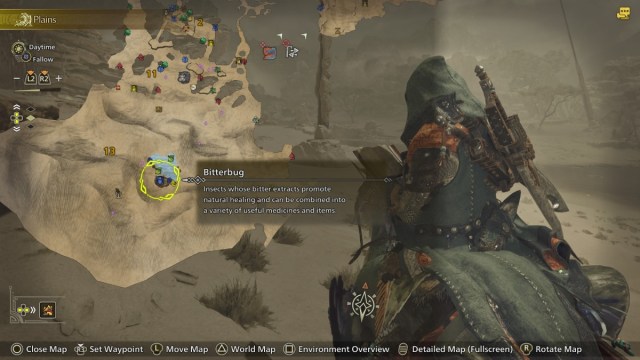
Para definir waypoints, você deve encontrar um ponto de interesse, ou qualquer ponto, e pressionar “R3” para motoristas qualquer “X” para PC.
Depois que um ponto de referência for definido, você verá um marcador que o levará ao ponto de referência sem abrir o mapa. Você também pode ver o marcador no minimapa para planejar com antecedência ou talvez evitar monstros próximos.
A interface do usuário fica difícil de digerir com todos os ícones Inundado na tela, então demora um pouco para se acostumar. Familiarizando-se com os controles Também ajuda você a navegar pelas áreas com mais rapidez.
