
HellDivers 2 har vært ute i over et år nå, og selv om PC-versjonen stort sett er i grei stand, er det fortsatt noen tekniske problemer som ikke er adressert. Det finnes fortsatt ingen oppskaleringsalternativer som DLSS tilgjengelig i spillet, og for mange spillere kan lydproblemer, inkludert en knitrende effekt, være ganske frustrerende.
Her er mine anbefalinger for å fikse de fleste av de største lydproblemene og bli kvitt den knitrende lyden i HellDivers 2.
Bluetooth-brukere med lydknitring i HellDivers 2
Hvis du bruker en lydutgangsenhet koblet til PC-en via Bluetooth og opplever statisk eller knitrende lyd mens du spiller HellDivers 2, er det et par anbefalinger for å fikse det. Prøv begge og se hvilken som fungerer.
- Deaktiver håndfri telefoni Denne anbefalingen kommer direkte fra Arrowhead Game Studios og er kjent for å fungere for mange spillere.
- Åpne
- Windows-innstillinger og velg fanenBluetooth og enheter . Du bør se ditt dedikerte Bluetooth-headset her. Høyreklikk på det og velg Egenskaper
. Åpne fanen
Tjenester
og fjern merket for
- Hands-Free Telephonyfra listen.Start HellDivers 2 og se om det løser problemet. Hvis ikke, finnes det en annen anbefaling.
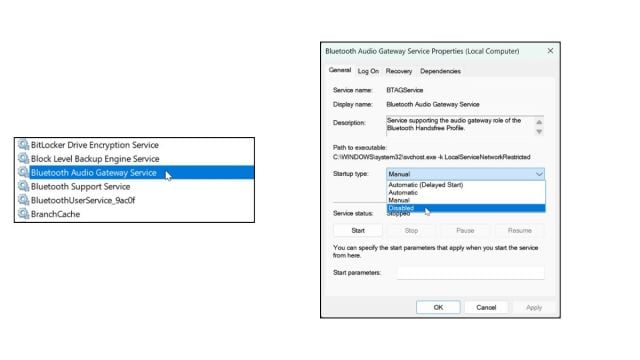
- Deaktiver Bluetooth Audio Gateway-tjenestenDen andre anbefalingen har også blitt fremhevet av Arrowhead Game Studios og har fungert for flere spillere på Steam og Reddit.I Windows-søk skriver du «Tjenester» og åpner det første resultatet.
- Her blar du ned til du finner «Bluetooth Audio Gateway». Høyreklikk på den og trykk påStopp
- . Deretter høyreklikker du på den og velgerEgenskaper
- . Her endrer du «Oppstartstype» til Deaktivert .Ytterligere anbefalinger
Du kan også prøve følgende anbefalinger for å feilsøke lydproblemer i HellDivers 2.
Angi riktige kommunikasjonsenheter
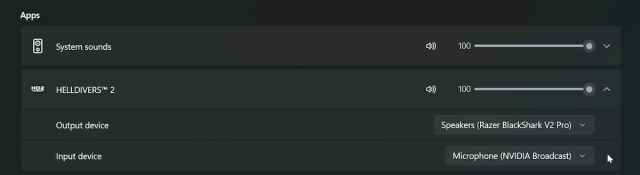
På Windows må du sørge for at spillet bruker riktige lydinngangs- og utgangstyper. Her er en enkel måte å angi dette for HellDivers 2.
Start Helldivers 2 og minimer spillet.
- Høyreklikk på lydikonet på høyre side av oppgavelinjen og velg «Lydmikser».
- Her skal du se HellDivers 2 under «Programmer».Utvid det og sørg for at riktige enheter er valgt for inn- og utgang.For eksempel bruker jeg NVIDIA Streaming på mikrofonen min for å rydde opp i bakgrunnslyd, så jeg må velge den i stedet for det vanlige mikrofonalternativet.
- Dette kan være satt til standard, noe som ikke alltid er riktig. Bonustrinn (veldig nyttig):Hvis du ikke bruker stemmechat i spillet, sett inn inndataenheten din til noe annet enn headsettet ditt hvis headsettet ditt også har en dedikert mikrofon. Av en eller annen uforklarlig grunn har dette fungert for mange spillere for å løse lydproblemene deres.
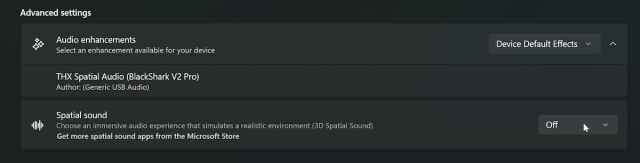
- Deaktiver romlig lyd
- Hvis du har aktivert romlig lyd for headsettet ditt, kan det også løse lydproblemer i HellDivers 2 å deaktivere det.
Åpne Windows
Innstillinger etterfulgt av
System
og deretter
- Lyd .Finn utdataenheten din her og klikk på den. Bla ned til bunnen, og under «Avanserte innstillinger» setter du Romlig lyd til «Av» .Bekreft spillfiler
- Det er også mulig at noe gikk galt under nedlastings-, oppdaterings- eller installasjonsprosessen, og at noe er ødelagt eller mangler i spillfilene. For å forsikre deg om at det ikke er tilfelle, bekreft spillfilene på Steam. Åpne Steam og naviger til biblioteket ditt. Høyreklikk her på HellDivers 2 og velg Egenskaper. I fanen Installerte filer klikker du på Bekreft spillfilintegritet. Oppdater lydenhetsdrivere.Hvis headsettet ditt leveres med dedikert programvare, kan du sannsynligvis oppdatere enhetens firmwaredrivere gjennom det. Jeg anbefaler å gjøre det i tilfelle. Disse anbefalingene bør forbedre lydopplevelsen din i HellDivers 2 og forhåpentligvis fikse lydknitringen i det minste. Arrowhead Game Studios er klar over dette problemet, men det er fortsatt vanlig for mange spillere, spesielt de med Bluetooth-headset.
<!–
What Our Ratings Mean
–>
