
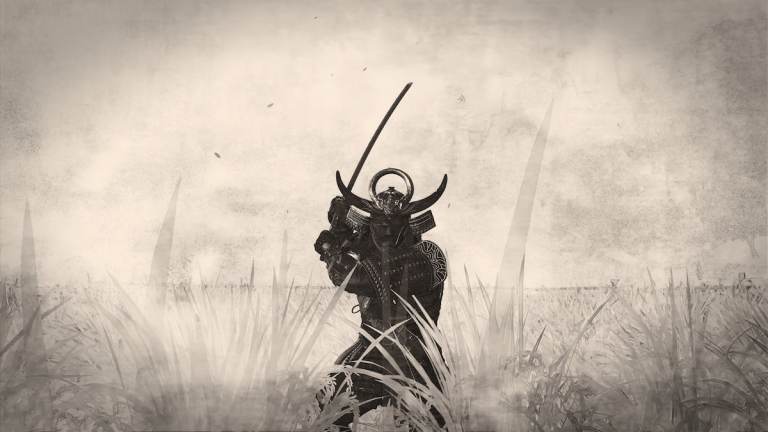
Assassin’s Creed Shadows Photo Mode Screenshot
» data-image-caption=»
Screenshot by Prima Games
» data-medium-file=»https://primagames.com/wp-content/uploads/2025/03/Assassins-Creed-Shadows-Photo-Mode-Scerenshot.jpg?nofit=300%2C169″ data-large-file=»https://primagames.com/wp-content/uploads/2025/03/Assassins-Creed-Shadows-Photo-Mode-Scerenshot.jpg?nofit=640%2C360″>
Skjermbilde fra Prima Games
50 % av spilletiden din vil bli brukt her.

|
Assassin’s Creed Shadows er lett det flotteste bidraget i serien og nok et fantastisk utstillingsvindu for Ubisofts proprietære amboltmotor. Som alle andre Ubisoft-titler inkluderer Assassin’s Creed Shadows en detaljert fotomodus, slik at du kan fange de frodige miljøene, intense kampene og mange bedårende dyrene.
Her er hvordan du får tilgang til fotomodus i Assassin’s Creed Shadows, alle funksjonene og plasseringen av lokalt lagrede skjermbilder.
Bruke fotomodus i Assassin’s Creed Shadows
For å aktivere fotomodus i Assassin’s Creed Shadows trenger du trykk F3 i den tastatur eller klikk Begge tomlene (L3 + R3, LS + RS) i kontrolleren.
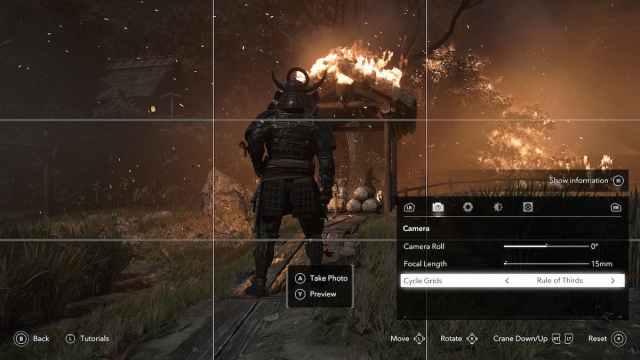
Mens fotomodus er aktiv, kan du flytte kameraet, zoome inn og justere ulike innstillinger. Disse inkluderer følgende:
| Kamera | Linse | Filtre | Dekorasjon |
|---|---|---|---|
| kamerarull | dybdeskarphet | FX-filtre | Dekaler |
| Brennvidde | Åpning | Filtre | Merke |
| Syklus rutenett | Brennvidde | Gløde | |
| Autofokus | Eksponering | ||
| Korn | Temperatur | ||
| Kornintensitet | Farge | ||
| Metning | |||
| Kontrast |
Når du er fornøyd med skjermbildet, trykk A eller X på kontrolleren eller mellomromstasten på tastaturet for å ta skjermbildet.
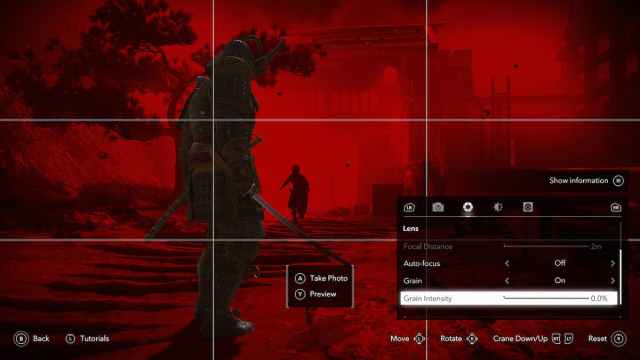
Du kan ta skjermbildet ved å bruke Photo Mode Tool, Ubisoft Connect Screenshot Tool eller tredjepartsprogramvare. Ved å trykke og på kontrolleren skjules brukergrensesnittet.
Assassin’s Creed Shadows Fotomodus Skjermbilder Plassering
Skjermbilder tatt med Assassin’s Creed Shadows Photo Mode lagres på følgende sted:
bilder
Han bilder Mappen inneholder hvert skjermbilde og kvaliteten er grei til tross for den lavere filstørrelsen.
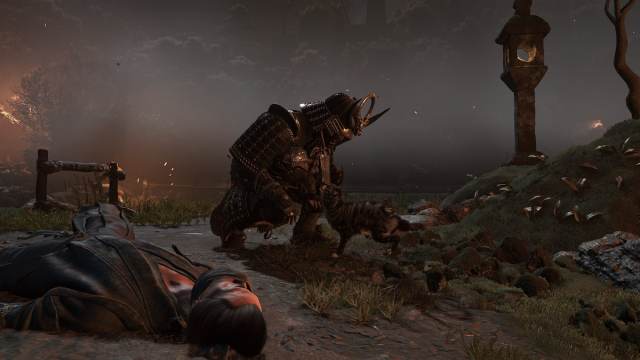
Normalt er jeg vant til å se 10-15MB skjermbilder tatt med dedikerte fotomoduser når jeg spiller i 4K, men her er disse filene rundt 2MB.
Totalt sett er fotomodusen grei, men ikke så detaljert som jeg ønsker. Du kan ikke endre klokkeslett, værforhold, karakterpositurer eller uttrykk, og det er ingen mulighet til å plassere lyskilder i en scene. Det er litt grunnleggende, selv om bilde- og fargealternativene er fine. Jeg setter også pris på hvor langt tilbake du kan trekke kameraet, men disse tilleggene kunne ha gjort det enda bedre.
Det er vanskelig å ikke sammenligne dette med Tsushimas fotomodus, da det er den samme innstillingen, som har mange flere funksjoner for det perfekte bildet. Heldigvis, i motsetning til Star Wars Outlaws, er det dedikerte knapper for i det minste å nevne bildet.

Publisert: 20. mars 2025 14:53