
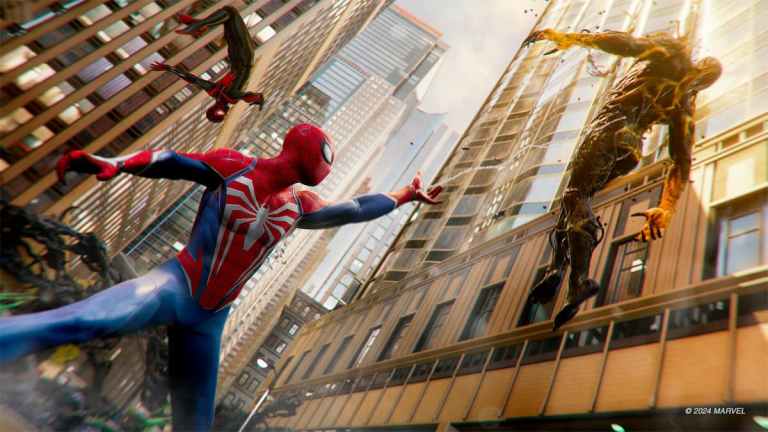
Nixxes Software er tilbake med nok en PC-port av en eksklusiv PlayStation-tittel, denne gangen med Marvels Spider-Man 2 fra Insomniac Games. I likhet med Spider-Man Remastered og Miles Morales, er dette nok en solid port som tar PS5 til nye høyder med bedre støtte for ray tracing og mange innstillinger for å finjustere opplevelsen på PC-en din. Når det er sagt, hvis du ikke kan få Marvels Spider-Man 2 til å vise de riktige knappemeldingene, som PlayStation, er det her hvordan du kan fikse det.
Aktiver PlayStation Prompts i Marvels Spider-Man 2 PC
Siden Marvels Spider-Man 2 har innebygd støtte for PlayStation- og Xbox-kontrollere, trenger du ikke å bruke Steam-inngangen som er aktivert som standard. For å sikre at spillet gjenkjenner PlayStation-kontrollere riktig, fortsett og deaktiver Steam-inngangen slik at de riktige ledetekstene vises i spillet.
- Sørg for at Marvels Spider-Man 2 ikke kjører
- Åpne Dampog naviger til din bibliotek
- Her, høyreklikk på Marvel’s Spider-Man 2 og velg Egenskaper
- Velg Kontroller og velg Deaktiver dampinngang alternativet nedenfor Kansellering av Marvel’s Spider-Man 2
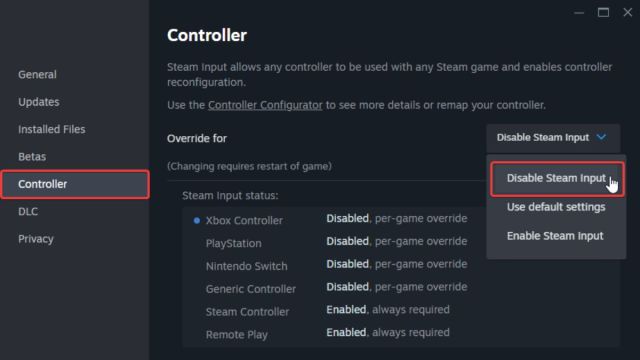
Det er alt du trenger å gjøre, og Marvels Spider-Man 2 vil nå vise de riktige instruksjonene i spillet avhengig av hvilken kontroller du har koblet til. Hvis du bruker en Dualsense eller Dualsense Edge, bør du bruke en kablet tilkobling for å få mest mulig ut av adaptive triggere og haptisk tilbakemelding.
Drivere som er kompatible med Marvel’s Spider-Man 2 for PC
Spillet støtter naturlig følgende drivere på PC:
- Dualsense (PlayStation 5)
- Dualsense Edge (PlayStation 5)
- Dualshock 4 (PlayStation 4)
- Xbox One
- Xbox 360
- xinput-kompatible drivere
- dampdeksel
Hvis du spiller med noe som ikke er oppført ovenfor, kan du alltid aktivere Steam-oppføringen som gjør jobben, men du vil bli sittende fast med Xbox-promptene. Likevel gir Steam Inputs spillere mye kontroll over innspillene deres og er en fin måte å bruke tredjepartskontrollere som vanligvis ikke støttes direkte.
Kontroller feilsøking
Hvis kontrolleren din ikke fungerer som den skal, anbefaler vi å gå gjennom sjekklisten vår for feilsøking.
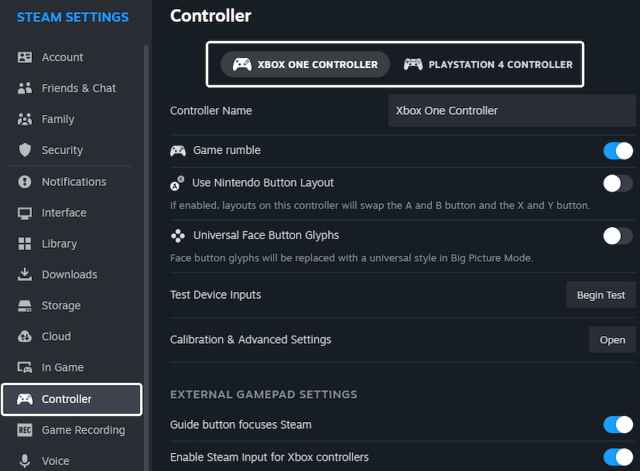
- Sjekk oppdagede drivere i Steam-klienten: For å sjekke de oppdagede driverne som er koblet til PC-en din i Steam-klienten, velg Damp > Damp Innstillinger > Kontroller:
- Koble til én kontroller om gangen for å unngå potensielle konflikter.
- Fjern eventuelle andre aktive inngangsenheter som en HOTAS eller et racerhjul.
- Prøv en kablet tilkobling i stedet for å spille trådløst.
Nixxes Software har levert nok en solid PC-port med mange ting å finpusse. Den har noen stabilitetsproblemer for øyeblikket, men vi er sikre på at disse vil bli rettet veldig snart.
