

Planet Coaster 2 er Frontier Developments andre store oppføring i ledelsessimuleringsserien og bygger på originalen på flere måter. PC-versjonen har mange innstillinger å justere og fungerer bra for det meste, men det er noen visuelle problemer som kan være litt distraherende, spesielt med tanke på synlighet. Slik kan du redusere uskarphet i Planet Coaster 2 og få et skarpere bilde.
Reduser uskarphet i Planet Coaster 2
Som standard har Planet Coaster 2 flere etterbehandlingsinnstillinger aktivert som direkte påvirker grafikk i spillet. I tillegg kan det hende at spilloppløsningen ikke er satt riktig ved første oppstart. Her er våre forslag for å forbedre den generelle bildekvaliteten og redusere uskarphet betydelig.
Sjekk oppløsningen din i spillet
Flere brukere har rapportert at Planet Coaster 2 ikke starter med riktig oppløsning og at spillet har en mye lavere oppløsning som standard enn skrivebordsoppløsningen. Dette kan resultere i et pikselert og uskarpt bilde. Hvis du ikke har sjekket innstillingene dine ennå, sørg for at du velger riktig oppløsning i Skjerminnstillinger.
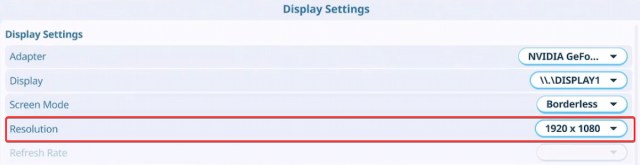
Etter å ha valgt riktig oppløsning, skal spillet gjengi som det skal.
Slå av bevegelsesuskarphet og dybdeskarphet
Både bevegelsesuskarphet og dybdeskarphet er aktivert som standard i Planet Coaster 2, noe som bidrar til et uskarpt og ustabilt bilde. Heldigvis kan begge deaktiveres fra spillinnstillingene.
- I Skjerminnstillingerbla til slutten
- Du vil se begge deler»bevegelsesuskarphet«og»dybdeskarphet«lavt Etterbehandling
- Sett begge til Av

Ideelt sett burde ikke implementeringen være så aggressiv, men av en eller annen grunn har begge en ganske stor innvirkning. Vi håper utviklerne legger til intensitetsglidere i en oppdatering for å gjøre det mer utholdelig, fordi kontekstuell bevegelsesuskarphet kan være ganske nyttig.
Deaktiver kromatisk aberrasjon i Planet Coaster 2
Mens bevegelsesuskarphet og dybdeskarphet kan deaktiveres i spillet, har kromatisk aberrasjon ingen mulighet. Den er aktivert på motornivå, men heldigvis kan vi redigere konfigurasjonsfilen for å deaktivere effekten, forbedre bildekvaliteten betraktelig og eliminere uskarphet og forvrengningseffekten forårsaket av den.
- Gå først til følgende sted:
C:BrukereAppDataLocalFrontier DevelopmentsPlanet Coaster 2Local_Config
- Her, åpne graphics.config.xml fil ved hjelp av et tekstredigeringsprogram som Pad heller Notisblokk++
- Finn neste verdi. du kan slå Ctrl + Fog finn også den nøyaktige plasseringen i filen.
1
- Endre verdien av 1 til 0og det skal se slik ut i stedet:
0
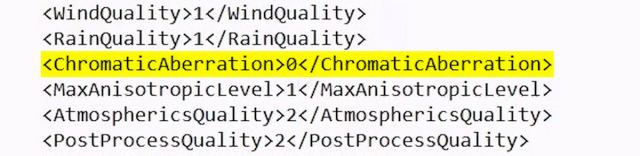
- Lagre filen (Ctrl + S) og avslutt.
Prøv noe annet enn TAA
Planet Coaster 2 støtter flere AA-oppskaleringsløsninger, inkludert FXAA, TAA, Upscaled TAA, FSR 3 og NVIDIA DLSS. Ideelt sett bør du bruke DLSS for å få best mulig bilderekonstruksjon, spesielt hvis du spiller med høyere oppløsning.
Men hvis du spiller på 1080p, bør alt annet enn TAA se litt bedre ut når det gjelder bildeklarhet. FXAA vil ikke ha den beste anti-aliasing, så vi anbefaler å prøve FSR3 eller forbedret TAA i stedet for vanlig TAA.
TAA skal ikke se så verst ut ved høyere oppløsninger, men hvis du har en NVIDIA RTX GPU, anbefaler vi å bruke en kombinasjon av DLSS med DLDSR for å få best mulig bilde.
Vi håper disse anbefalingene har spart deg for litt hodepine og forbedret den generelle bildekvaliteten til Planet Coaster 2 ved å redusere overdreven uskarphet i presentasjonen. Hvis du også lurer på hvor dine lokale data er og hvilke PC-funksjoner tittelen har, sørg for å se etter Planet Coaster 2-lagringsfilplasseringen.
