
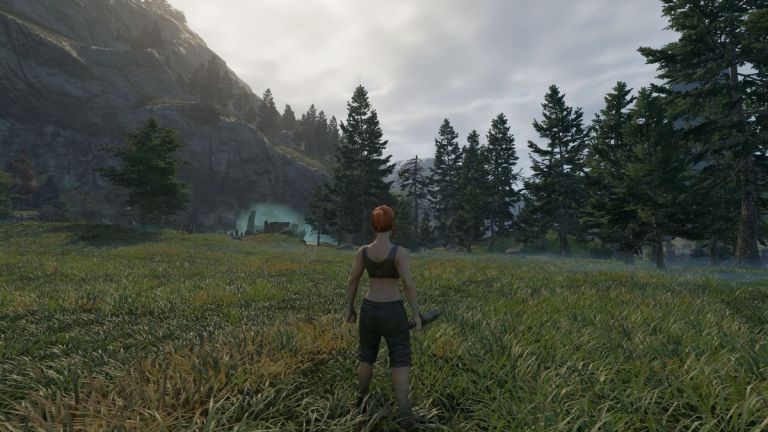
Enshrouded, den massive overlevelsestittelen i åpen verden fra Keen Games, er basert på Holistic Engine, en proprietær motor utviklet spesielt for dette spillet. Som andre moderne motorer bruker Enshrouded en aggressiv TAA-teknikk for å bekjempe aliasing og oppskaleringsteknologier for å maksimere ytelsen. Som et resultat kan imidlertid den generelle presentasjonen være ganske uskarp, spesielt på standardinnstillingene eller en hvilken som helst valgt forhåndsinnstilling. Slik kan du fjerne Enshrouded blur og forbedre den generelle bildekvaliteten til spillet.
Fjern uskarphet innpakket
Pakket med standardinnstillingene er det ganske uskarpt, og det spiller ingen rolle hvor høy oppløsningen er på grunn av den underliggende TAA-teknikken som brukes for å redusere aliasing. Heldigvis er det noen mindre endringer i grafikkinnstillingene som praktisk talt kan eliminere uskarphet uten ekstra ytelseskostnader.
Sett skarphetsglidebryteren til 50 %
I skjerminnstillingene er det en Skarphet skyveknapp tilgjengelig rett under synsfelt. Ideelt sett, når spillere velger DLSS eller DLAA, bør glidebryteren automatisk settes til en verdi som 30 eller 50 %, slik den gjør i mange andre moderne PC-versjoner.
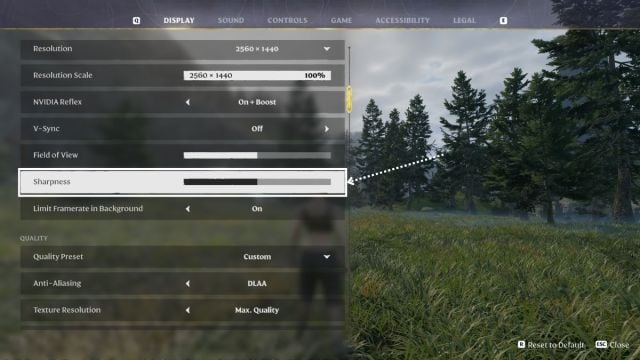
Denne innstillingen har en dramatisk effekt på klarheten til det omsluttede bildet og bør settes til noe høyere enn 30 % i våre tester. Her er en utvidet sammenligning av gjeldende skarphetsglidebryter i Enshrouded som kjører på 1440p med DLAA aktivert på de høyeste innstillingene mulig i spillet. Til venstre er skyveknappen for skarphet igjen på standardverdien på 0 % og til høyre er den satt til 50 %.
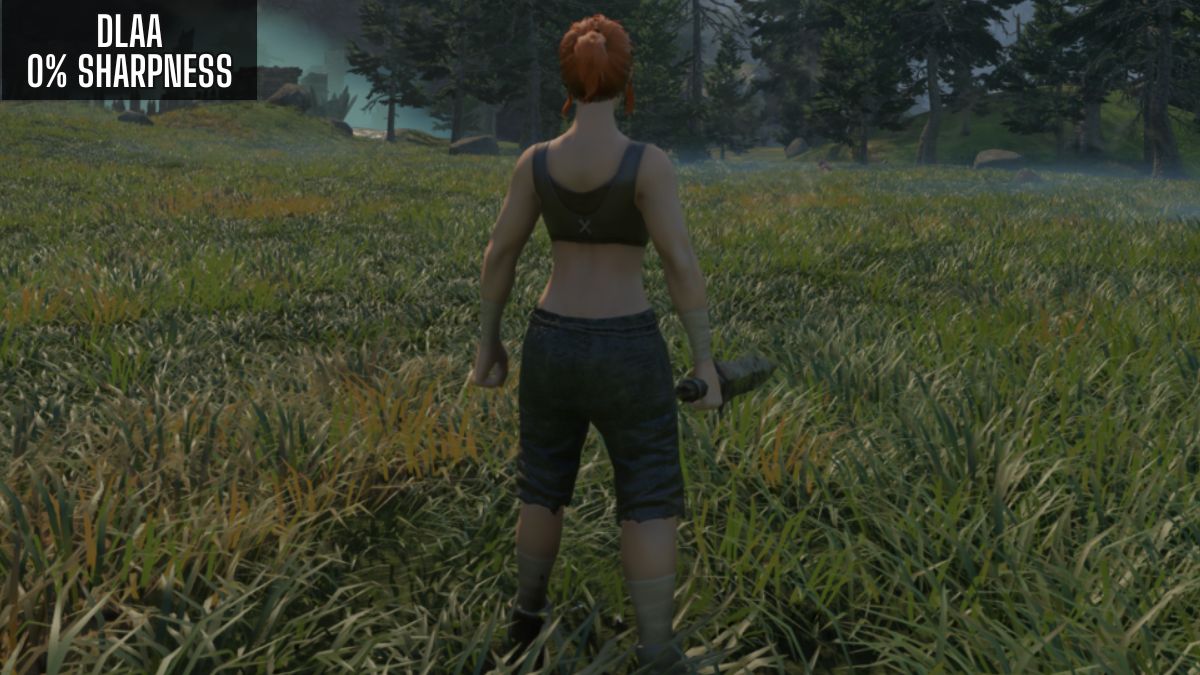
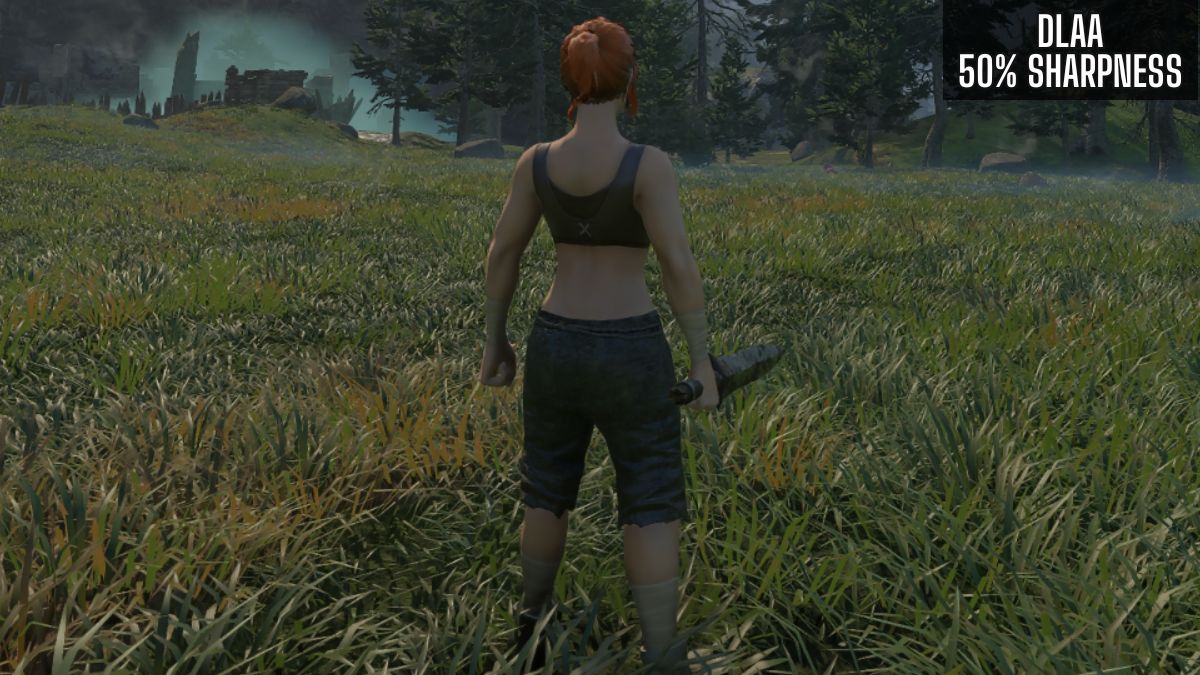
Som du kan se er bladverket i bildet til høyre skarpere og klarere, mens det i skjermbildet til venstre er uskarpt og uløst. Dette er mer merkbart i bevegelse fordi TAA-bildet vanligvis løses opp i stasjonær posisjon. Bortsett fra gresset, er trærne, klærne og karakterhåret en klar indikasjon på en merkbar forbedring med glidebryteren satt til 50 %.
Kontroller oppløsningsskalaverdien på nytt
En annen forvirrende standard er oppløsningsskalaen, som er satt til 75 % da jeg prøvde å spille på 1440p. Dette betyr at spillet ble gjengitt i 1080p, noe som automatisk reduserer den interne oppløsningen og resulterer i et mer uskarpt utgangsbilde.
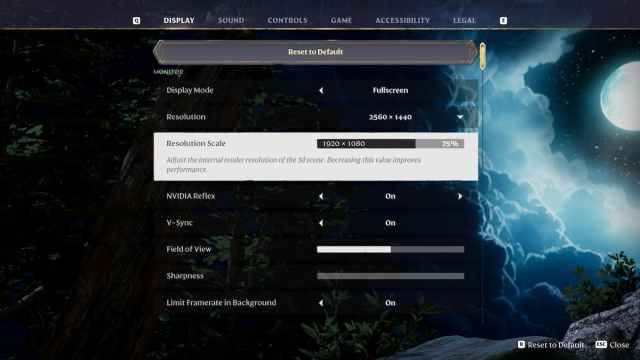
Sørg for at det er det satt til 100 % slik at spillet ikke internt senker oppløsningen du har valgt.
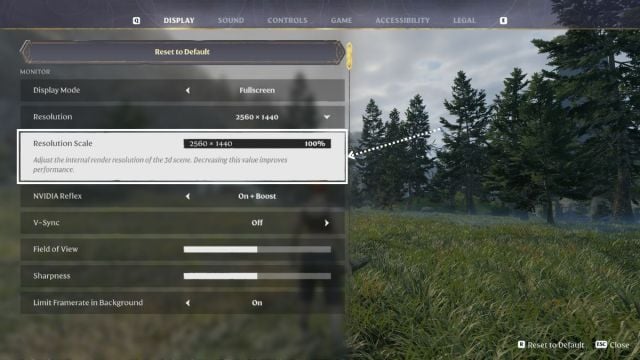
Generelt har både skarphets- og oppløsningsskalaen en dramatisk effekt på klarheten til det Enshrouded bildet og bør justeres for å få et best mulig bilde. Heldigvis har Enshrouded en dynamisk innstillingsmeny som lar deg se effekten av innstillinger i sanntid.
Jeg har sjekket alle de andre innstillingene, og selv om det er en åpenbar innvirkning på det grafiske aspektet, vil du ikke se mye forskjell når det gjelder bilde. klarhet. Selv ved den laveste forhåndsinnstillingen ser spillet rimelig skarpt ut med riktig oppløsningsskalering og skarphetsverdi.
Men når du har sortert bildene, sørg for å ta tak i noen harpiks og shroudsporer for å lage noen nyttige gjenstander i begynnelsen av Enshrouded.
