

Dragon Age: The Veilguard er en av de beste portene i 2024, og det er akkurat den kvaliteten vi gjerne vil se andre store budsjetttitler strebe etter når det kommer til PC-utgivelser. Den har alle funksjonene du kan forvente, tonnevis av tilpasnings- og tilgjengelighetsalternativer, pluss utmerket ytelse over hele linjen. Men med hver nye utgivelse er stabilitetsproblemer vanlige, selv om de ikke nødvendigvis er forårsaket av selve spillet. Hvis du opplever krasj, fryser eller lignende problemer i Dragon Age: The Veilguard, her er våre anbefalinger for å fikse dem.
Retting av Dragon Age The Veilguard lastefeil
Hvis du mottar en «Load Error» når du prøver å laste den nyeste autolagringen i Dragon Age: The Veilguard, må du sørge for at spillet er installert på en SSD.
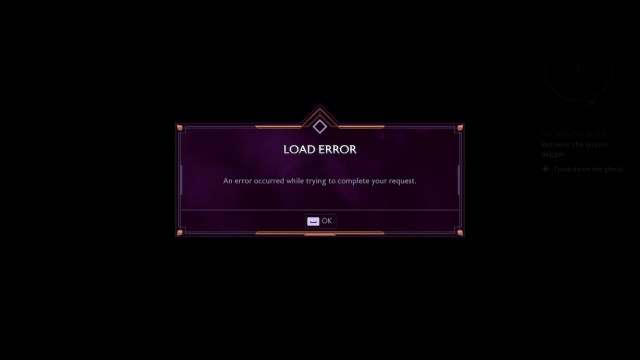
Som mange moderne PC-bygg, kreves det en SSD for at spillet skal trekke data og strømme ressurser riktig, så det er noe som også bidrar til lasteaspektet. Hvis du flytter spillet til en SSD, kan du laste inn det lagrede spillet på nytt.
Det er noen løsninger, inntil du flytter spillet til en SSD og du kan prøve følgende, men vær oppmerksom på at feilen kan dukke opp igjen:
- Last den inn i en tidligere fungerende manuell lagringsfil og last den siste lagringsfilen på nytt
- Lag en ny karakter og begynn på nytt.
Sitter fast på «Press Any Button» i Dragon Age The Veilguard Fix
Hvis du blir sittende fast på «Trykk hvilken som helst knapp»-skjermen mens du prøver å spille, er dette fordi antivirusprogrammet ditt flagger Dragon Age: The Veilguard som en trussel.
For å teste om dette er årsaken, deaktiver antivirusserveren midlertidig og start spillet for å sjekke om det fungerer slik.
Hvis det fungerer, legger du ganske enkelt spillets hovedmappe til listen over ekskluderinger eller unntak, og du skal kunne komme forbi skjermen. Hvis du bruker Windows, er det bare å åpne Windows-sikkerhetetterfulgt av «Beskyttelse mot virus og trusler«, og bla til bunnen for å finne ekskluderinger alternativer.

I tillegg bør du sjekke om du har kontrollert mappetilgang aktivert i Windows og legge til spillets kjørbare fil for å tillate det.
- Sørg for at spillet ikke kjører.
- I Windows-søk skriver du kontrollert mappetilgang og velger resultatet
- Her klikker du «Gi en app tilgang til kontroller-mappen«lavt Kontrollert mappetilgang
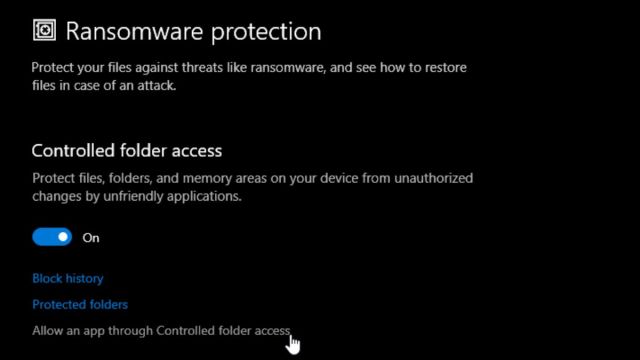
- Velg nå Søknad en søknad tillatt knapp
- Finn den kjørbare Dragon Age The Veilguard og velg den
Begge trinnene skal sikre at Windows Defender ikke kommer i konflikt med Dragon Age: The Veilguard.
Løser Dragon Age The Veilguard Crashing Issues
Ulike årsaker kan forårsake feil, og vi anbefaler å gå gjennom feilsøkingssjekklisten vår for å sikre at alt er i orden.
Ikke avbryt shader-samlingsskjermen
Ved utgivelsen vil Dragon Age: The Veilguard gå gjennom en langvarig shader-samlingsprosess. Dette er veldig viktig og vil sikre at du ikke stammer under spillet. Dette kan ta en stund og vil bruke opp PC-ens ressurser fullstendig, så la det fullføres fullstendig.
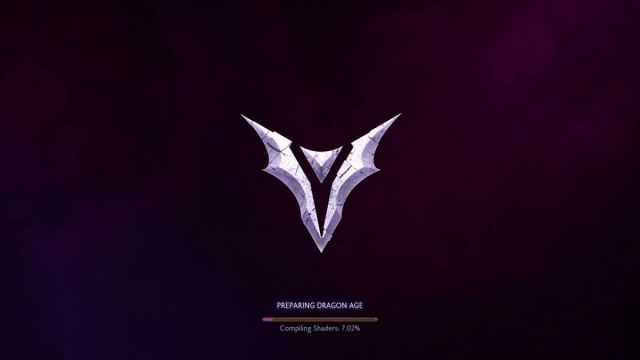
Hvis du bryter den, må du kanskje slette den opprettede lokale skyggebufferen, som er ufullstendig og ødelagt. Bare slett «shader_cache»-mappen der Dragon Age: The Veilguard er installert og start spillet på nytt.
Sjekk spillfiler
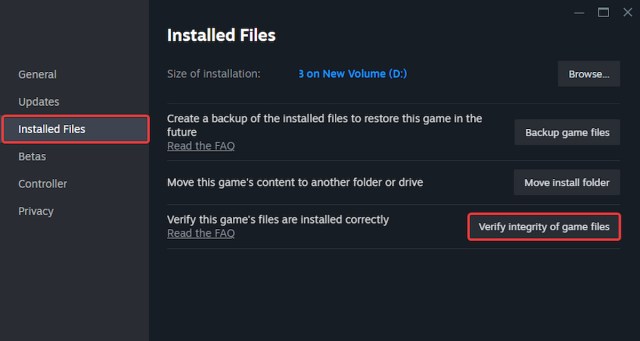
Først må du kontrollere at spillfilene er i orden og at ingenting mangler eller er ødelagt. Både Steam og EA-appen lar deg bekrefte spillfiler.
Damp
- Åpne Damp og naviger til din bibliotek
- Her, høyreklikk på Dragon Age: Veil Guard og velg Egenskaper
- I den Installerte filer fanen, klikk Bekreft spillfilintegriteten
EA-appen
- Start EA-appen og velg Dragon Age: Veil Guard lav Installerte spill
- Klikk på «Administrer»-knappen
- Velg Reparer-alternativet og EA-appen starter en skanning, som ligner på Steam-klienten.
Hvis noe mangler eller er ødelagt, vil filene bli lastet ned og installert.
Oppdater GPU-drivere
Sørg for at du har de nyeste GPU-driverne, spesielt hvis du ikke har oppdatert på en stund. AMD (24.20.19.05) og NVIDIA (566.03) har gitt ut spesifikke drivere for Dragon Age: The Veilguard.
Disse kan lastes ned fra følgende lenker:
Generisk feilsøking
Bortsett fra det kan du prøve følgende generelle feilsøkingstips.
- Oppdater DirectX og Visual C++ omdistribuerbare (Anbefalt)
- Oppdater Windows til siste versjon
- Oppdater BIOSspesielt hvis du bruker en 13. eller 14. generasjons Intel-prosessor
- Bytt til din dedikerte GPU hvis du spiller på en bærbar datamaskin
- Kontroller at dato og klokkeslett på Windows er riktig
- Tøm EA app cache (Meny øverst til venstre > Hjelp > Programgjenoppretting)
Etter å ha fulgt disse trinnene, sørg for å starte PC-en på nytt før du prøver Dragon Age: The Veilguard. Bortsett fra dette, hvis du lurer på hvor din lokale fremgang er lagret, gå til Dragon Age: The Veilguard-lagringsfilplasseringen.
