
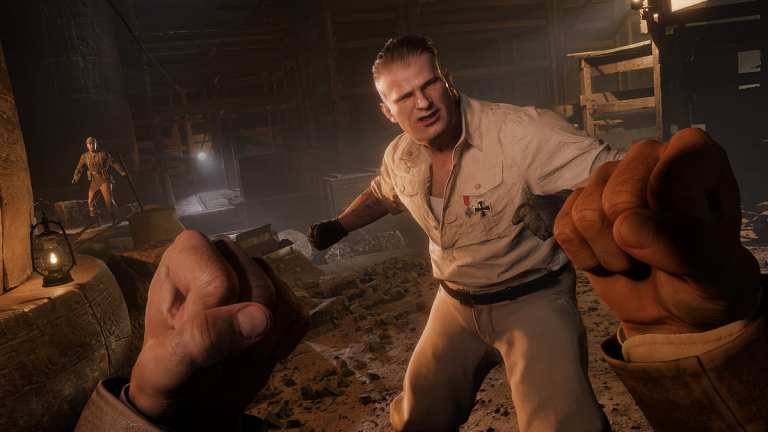
Indiana Jones and the Great Circle er et annet teknisk utstillingsvindu fra id Tech 7, med MachineGames ved roret. Spillet støtter nå også rutesporing på PC, noe som gjør det til en av årets mest krevende utgivelser hvis du aktiverer den funksjonen. Den kommer også med DLSS og Frame Generation som bidrar til å forbedre ytelsen. For noen brukere kan imidlertid DLSS ha motsatt effekt og redusere den totale bildefrekvensen i Indiana Jones og Big Circle; Heldigvis finnes det en enkel løsning for det.
Løser DLSS FPS-problemet i Indiana Jones and the Great Circle
MachineGames er klar over en feil som forårsaker ytelsesproblemer for noen spillere når DLSS er aktivert i Indiana Jones and the Great Circle. De har gitt en løsning for dette: bytt til TAA og deretter tilbake til DLSS. Det er bokstavelig talt en «slå den på og av igjen»-løsning, som faktisk ser ut til å fungere.
- Gå til Video innstillinger
- Her setter du verdien på Forlengelse fra DLSS til innfødt TAA
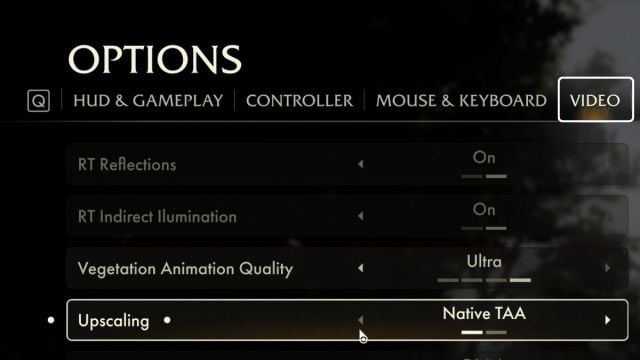
- Gå nå tilbake til spillet og åpne menyen igjen.
- Endre native TAA tilbake til DLSSog det skal fungere skikkelig nå
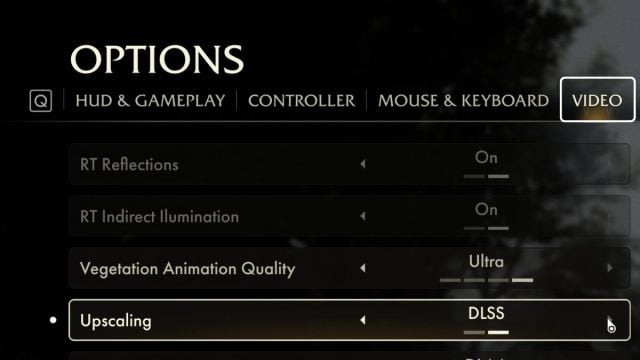
Dette bør fikse DLSS FPS-problemet, og du vil få forventet ytelse når du bruker oppskaleringsteknikken. Hvis du har en GPU i 4000-serien, anbefaler vi på det sterkeste at du også bruker bildegenerering, da det øker den totale bildefrekvensen betraktelig.
Deaktiver Low Latency Mode i Nvidia Kontrollpanel
Hvis du har aktivert Low Latency Mode-innstillingen i NVIDIA-kontrollpanelet, deaktiver den for nå. Av en eller annen grunn fungerer det ikke ordentlig med Indiana Jones and the Great Circle, noe som forårsaker massive rammefall selv på avanserte GPUer. Dette bør uansett ikke aktiveres globalt.
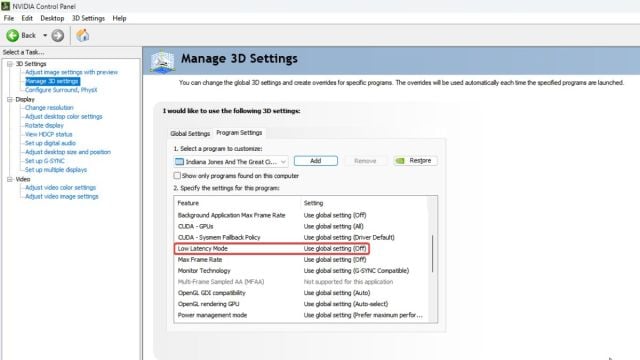
- Åpne KontrollpanelNVIDIAog velg Administrer 3D-innstillinger lav 3D-innstillinger
- Velge Programinnstillinger
- lav»Velg et program du vil tilpasse” velg Indiana Jones and the Great Circle eller klikk Legge til for å velge den fra nylige applikasjoner
- Deretter setter du verdien for lav latensmodus til av
Generisk feilsøking
Til slutt kan du prøve følgende generelle feilsøkingstips.
- Oppdater DirectX og Visual C++ omdistribuerbare (Anbefalt)
- Oppdater Windows til siste versjon
- Oppdater GPU-drivere: Nvidia – amd – Intel
- Oppdater BIOSspesielt hvis du bruker en 13. eller 14. generasjons Intel-prosessor
- Bytt til din dedikerte GPU hvis du spiller på en bærbar datamaskin
Vi håper at enda en stor patch er i gang for å løse dvelende problemer i tittelen. Patch én har allerede løst mange problemer som spillere rapporterte i løpet av den tidlige tilgangsperioden, og vi er glade for å se at MachineGames lytter til tilbakemeldingene dine.
For å forbedre Indiana Jones og Great Circle-opplevelsen ytterligere, kan spillere justere LOD-trekningsavstanden manuelt, hoppe over introduksjonsvideoene og få tilgang til deres lokale fremgang.
