
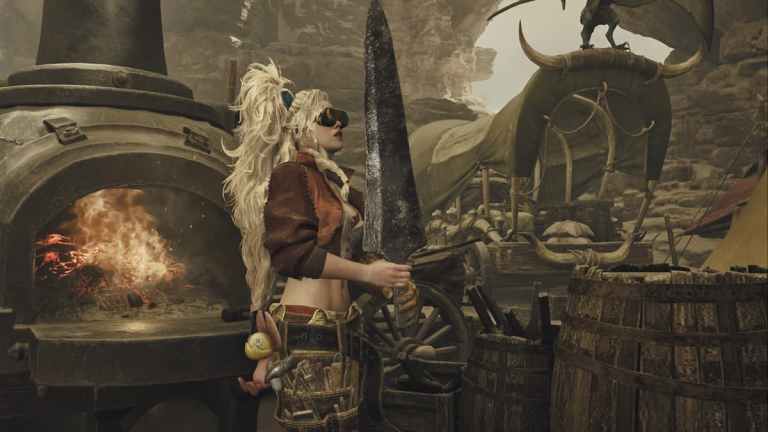
Monsterjakteventyrene dine trenger ikke bare være minner, men spillere kan ta bilder av jaktene, karakterene, monstrene og de enorme miljøene til Monster Hunter Wild ved å bruke den dedikerte fotomodusen.
Det er ikke akkurat den mest robuste fotomodusfunksjonen, men den får jobben gjort, spesielt med flerspilleraspektet i spill. Slik kan du bruke fotomodus i Monster Hunter Wilds og få mest mulig ut av det.
Fotomodus i Monster Hunter Wilds
Det er noen få måter å bruke fotomodus på i Monster Hunter Wilds, men standardmetoden er å trykke på alternativer/menyknappen på kontrolleren eller escape på tastaturet og velge Fotomodus alternativet i Systemer øyevipper.
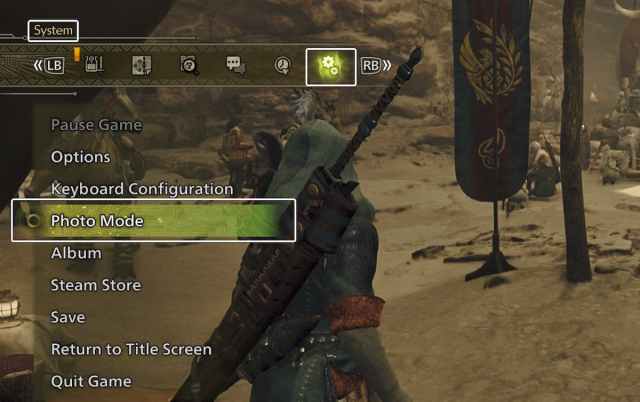
Selv om dette ikke akkurat er vanskelig, anbefaler jeg å legge til alternativet for fotomodus til Radial menysom gjør det lettere å få tilgang til funksjonen. Slik gjør du det:
- Velge Tilvalg/eksosog deretter navigere til Gjenstander og utstyr øyevipper
- Her, velg Tilpass den radielle menyen
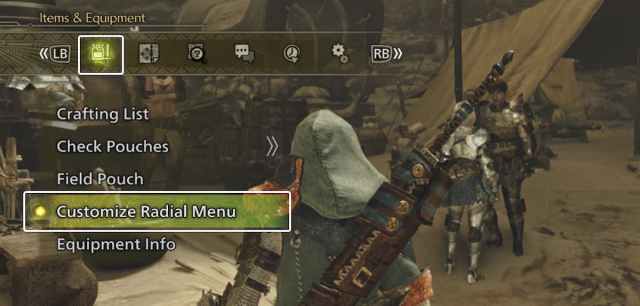
- Nå kan du lage en Ny last eller rediger en eksisterende og velg Fotomodus alternativet fra listen.
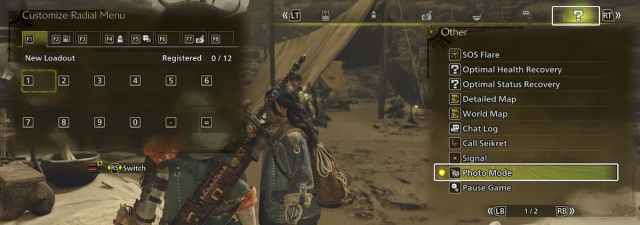
- Dette vil legge til alternativet Fotomodus til radialmenyen din, noe som gjør det mye enklere å få tilgang til under spilling.
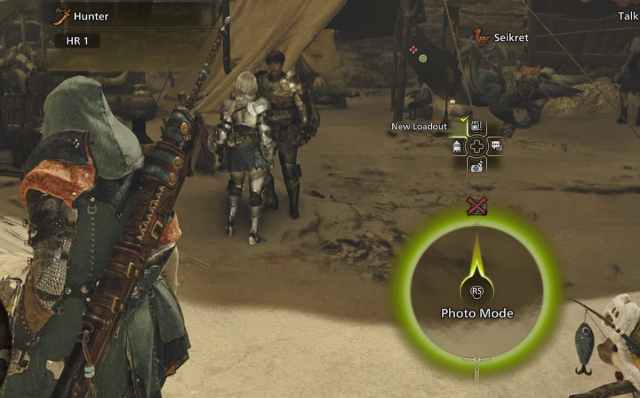
Fotomodus har Monster Hunter Wilds
Fotomodus vil sette spillet på pause hvis du spiller offline, men det stopper ikke verden hvis du er i en flerspillerlobby. Spillere kan bytte mellom førstepersons- og tredjepersonsvisning, endre karakterens positur, utføre bevegelser, justere dybdeskarphet og zoomnivå.
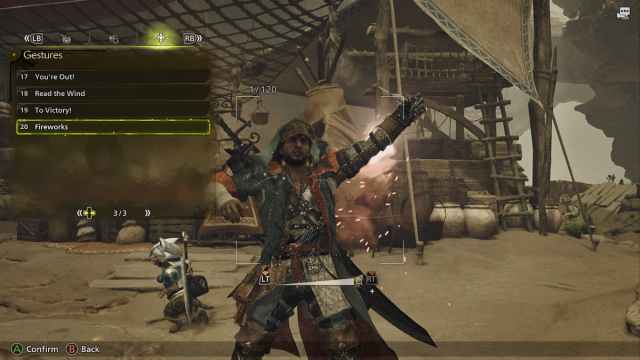
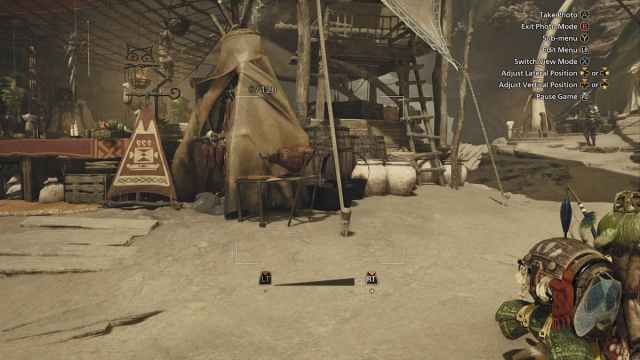
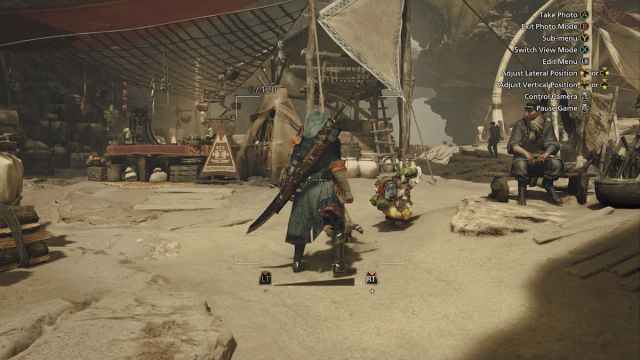
Når du er fornøyd med bildet, trykker du bare på A/X for å ta bildet. Du kan se albumbildene i pausemenyen.
Monster Hunter Wilds Photo Mode-skjermbilder
Monster Hunter Wilds Photo Mode-skjermbilder lagres også lokalt på PC-en til følgende sted hvor Monster Hunter Wilds er installert:
MonsterHunterWildsSkjermbilder
Disse lagres i JPG-format og kvaliteten er grei, om ikke eksepsjonelt høy kvalitet. Jeg foretrekker å bruke Steams ukomprimerte skjermbildeverktøy mens jeg er i fotomodus med UI skjult.
Totalt sett er Monster Hunter Wilds’ fotomodus anstendig, selv om vi gjerne vil se flere funksjoner lagt til som filtre, fargejustering og kameraverktøy.
