
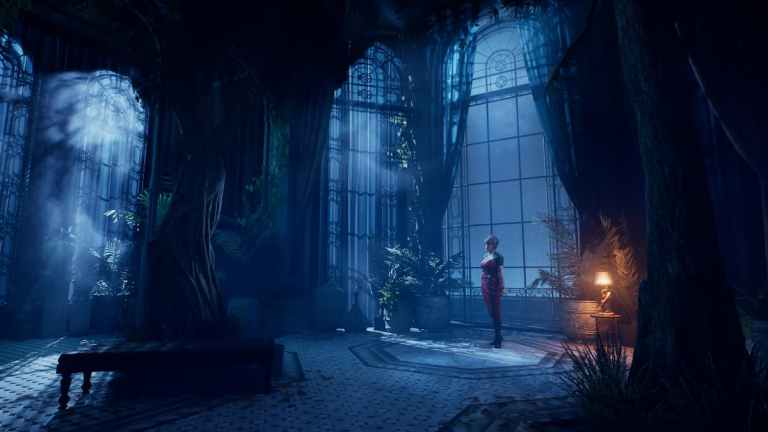
수년간의 기다림 끝에 뱀파이어: 더 마스커레이드 – 블러드라인 2가 드디어 PC와 콘솔로 출시되었습니다. 언리얼 엔진 5로 구동되기 때문에 성능과 비주얼이 다소 혼란스러울 수 있습니다. 또한, 이 게임에는 다양한 후처리 효과에 대한 개별 옵션이 포함되어 있지 않습니다.
PC 버전을 플레이하는 경우 뱀파이어: 더 마스커레이드 – 블러드라인 2에서 색수차 효과를 비활성화하는 방법은 다음과 같습니다.
뱀파이어: 더 마스커레이드 – 블러드라인 2에서 색수차 비활성화하기
뱀파이어: 더 마스커레이드 – 블러드라인 2는 색수차, 피사계 심도, 모션 블러 등 모든 후처리 효과를 하나의 설정으로 통합하여 더욱 깔끔한 화면을 원할 경우 모든 효과를 한꺼번에 비활성화할 수 있습니다. 특히 색수차는 매우 공격적인 효과를 발생시키는데, 수동으로 비활성화하는 방법은 다음과 같습니다.
- 뱀파이어: 더 마스커레이드 – 블러드라인 2가 현재 실행 중이 아닌지 확인하세요.
- 먼저 Windows 키와 R 키를 함께 눌러 Windows 실행을 엽니다. 다음 주소를 입력하고 확인 을 누릅니다. %LOCALAPPDATA%Bloodlines2SteamSavedConfigWindows
- 여기서 메모장이나 Notepad++와 같은 텍스트 편집기를 사용하여 Motor.ini파일을 엽니다.
맨 아래에 다음 줄을 입력합니다.
- r.SceneColorFringeQuality=0 r.MotionBlur.Max=0 r.MotionBlurQuality=0
- r.DepthOfFieldQuality=0
r.SceneColorFringeQuality=0
- 모션 블러 비활성화
모션 블러를 사용하려면
Motor.ini
파일을 다시 열고 다음 텍스트를 입력합니다.
:
r.MotionBlur.Max=0 r.MotionBlurQuality=0 파일을 닫기 전에 저장하세요! 피사계 심도 비활성화
마지막으로, 뱀파이어: 더 마스커레이드 – 블러드라인 2에서도 피사계 심도를 비활성화하려면 Engine.ini 파일에 다음 텍스트를 추가하세요.
r.DepthOfFieldQuality=0
추가 효과
Engine.ini 파일을 추가로 구성하여 Bloom 및 Lens Flare와 같은 더 많은 효과를 비활성화할 수 있습니다.
r.BloomQuality=0 r.LensFlareQuality=0
알림: 이 모든 효과는 다음 위치에 있어야 합니다.
.
세 가지 효과가 모두 비활성화된 최종 구성 파일
색수차, 피사계 심도, 모션 블러를 비활성화하려면 Vampire: The Masquerade – Bloodlines 2
Motor.ini 파일에 다음 명령이 있어야 합니다.
r.MotionBlur.Max=0 r.MotionBlurQuality=0
r.DepthOfFieldQuality=0
r.SceneColorFringeQuality=0 이러한 효과를 다시 활성화하려면 Engine.ini 파일에서 관련 줄을 삭제하기만 하면 됩니다. 솔직히 개발자들이 이러한 설정에 대한 개별 옵션을 추가하지 않은 것이 놀랍고, 패치를 통해 추가되기를 바랍니다. 하지만 현재로서는 구성 파일을 편집하면 작동할 것입니다. 도움이 필요하시면 아래 댓글로 알려주세요. Prima Games의 더 많은 가이드, 뉴스, 유용한 기능을 보고 싶으시다면, 즐겨찾는 출처에 저희를 추가해 주세요.
<!–
What Our Ratings Mean
–>
