
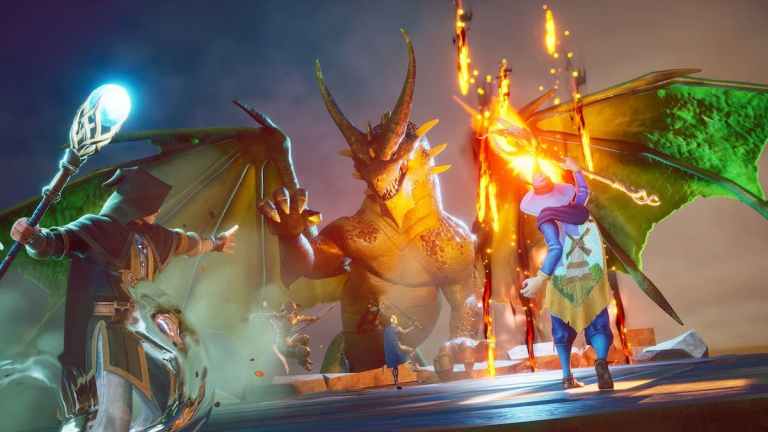
Runescape: Dragonwilds는 Steam에서 Early Access로 출시되었으며, 동시 플레이어 측면에서 이미 상당히 좋은 성과를 보이고 있습니다. 지금까지는 대부분 완성도가 높은 경험이지만, 아직 Early Access 상태이기 때문에 개발을 계속하면서 해결해야 할 몇 가지 기술적 문제가 있습니다.
Runescape: DragonWilds에서 자주 충돌이 발생한다면, 개발자들은 이제 잠재적으로 안정적인 환경을 위해 DirectX 11 모드로 전환할 수 있는 옵션을 제공합니다. 특히 Intel CPU를 사용하는 경우 더욱 그렇습니다. Steam을 통해 이 모드로 쉽게 전환하는 방법은 다음과 같습니다.
Runescape DragonWilds에서 DirectX 11 모드로 전환
RuneScape: DragonWilds의 그래픽 설정에서는 DirectX 11로 전환하는 옵션이 없지만 Steam의 실행 명령을 사용하면 전환할 수 있습니다. 작동 원리는 다음과 같습니다.
- Steam을 열고 라이브러리로 이동하세요
- 위치하고 있다 런스케이프: 드래곤와일즈 그리고 그것을 마우스 오른쪽 버튼으로 클릭하세요
- 선택하다 속성
- 그 안에 일반적인 탭에서 다음 명령을 입력하세요. 실행 옵션
-dx11
- 다음과 같이 보여야 합니다.
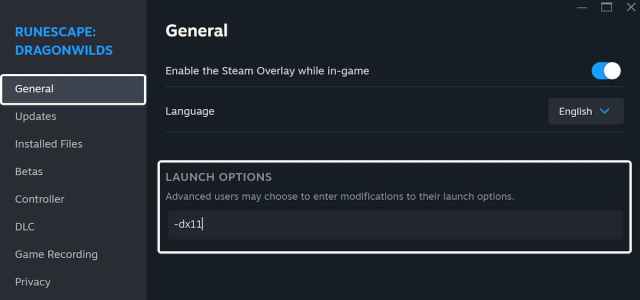
완료되면 Runescape: DragonWilds를 실행하면 기본 DirectX 12 모드 대신 DirectX 11 모드에서 실행됩니다.
DirectX 12로 되돌리려면 위와 동일한 단계를 따르고 다음 명령을 사용하세요.
-dx12
개발자들은 패치 노트에서 다음과 같이 언급했습니다. 핫픽스 2 – 0.7.1.3 이런 사고는 지속적으로 발생하는 문제이며, 이는 단지 핫픽스일 뿐입니다. DirectX 11 모드로 전환하면 다른 문제가 발생할 수 있지만 지금은 충돌 문제가 해결되었습니다.
또한 HotFix는 다음과 같은 중요한 변경 사항을 적용합니다.
- 앤티앨리어싱 옵션을 제거하고 TSAA를 기본값으로 설정합니다.
- 업샘플링 옵션을 제거합니다.
- 오래된 그래픽 카드의 경우 NIS를 통한 업샘플링 옵션으로 TSR이 기본으로 지정되었습니다.
RuneScape DragonWild에서 충돌을 해결하는 방법
게임이 계속 중단된다면 게임 파일에 문제가 있거나, 필요한 재배포 가능 패키지가 없거나, 오래된 GPU 드라이버를 사용하고 있을 수 있습니다. Runescape: DragonWilds에서 발생할 수 있는 안정성 문제를 해결하기 위한 권장 문제 해결 팁 목록은 다음과 같습니다.
- Steam에서 게임 파일 확인
- 열려 있는 증기그리고 당신의 도서관
- 여기서 마우스 오른쪽 버튼을 클릭하세요 런스케이프: 드래곤와일즈 그리고 선택 속성
- 그 안에 설치된 파일 탭, 클릭 게임 파일의 무결성을 확인하세요
- 업데이트 똑바로 그리고 Visual C++ 재배포 가능 패키지
- 노트북에서 게임을 하는 경우 전용 GPU로 전환하세요.
- GPU 드라이버 업데이트: 엔비디아, AMD그리고 인텔
- 게임 폴더를 바이러스 백신 예외 또는 제외 목록에 추가합니다.
- BIOS 업데이트특히 13세대 또는 14세대 인텔 프로세서를 사용하는 경우
- 창의 날짜와 시간이 올바른지 확인하세요.
- 윈도우 업데이트 최신 버전(1909 이상)으로
개발자들이 Intel CPU의 안정성 문제를 해결하여 플레이어가 DirectX 12로 돌아갈 수 있기를 바랍니다. 얼리 액세스 게임을 구매하면 기술적 문제가 발생할 수 있으며, Runescape: Dragonwilds가 완벽하게 다듬어지고 정식 출시될 준비가 되기까지는 아직 갈 길이 멉니다. 지금은 패치를 주의 깊게 살펴보고 게임이 최신 상태인지 확인하세요.
