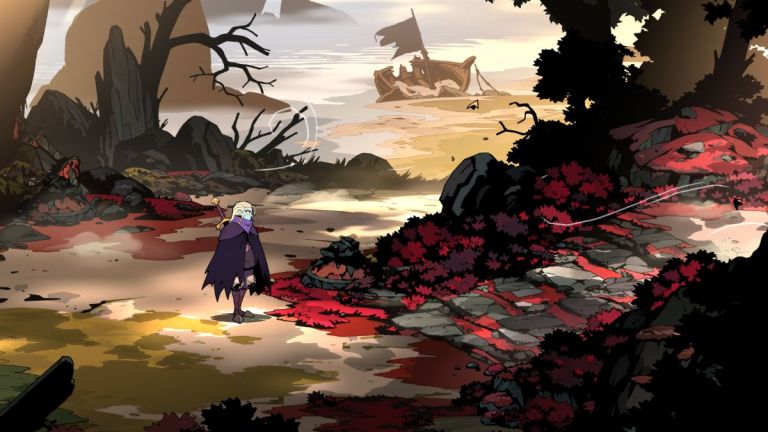
Absolum은 이제 PC와 콘솔에서 이용 가능하며, 최근 몇 년간 제가 가장 좋아하는 로그라이트 게임 중 하나가 될 것으로 기대됩니다. Guard Crush Games는 이 게임을 완벽하게 만들어냈으며, 어떤 플랫폼에서 플레이하든 훌륭한 경험을 선사합니다.
PC 버전은 다양한 입력 유형을 지원하는 등 가장 다양한 사용자 지정 옵션을 제공합니다. Absolum의 기본 레이아웃에 대한 간략한 설명이 필요하시다면, 전체 조작법을 여기에서 확인하세요.
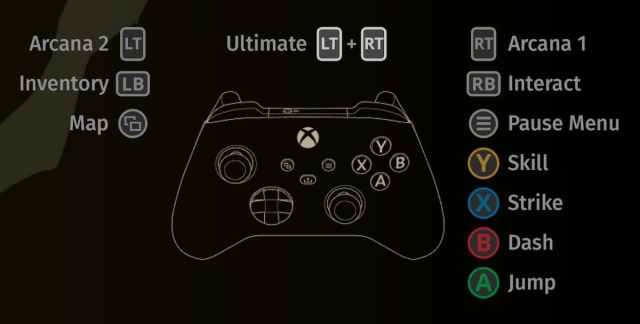
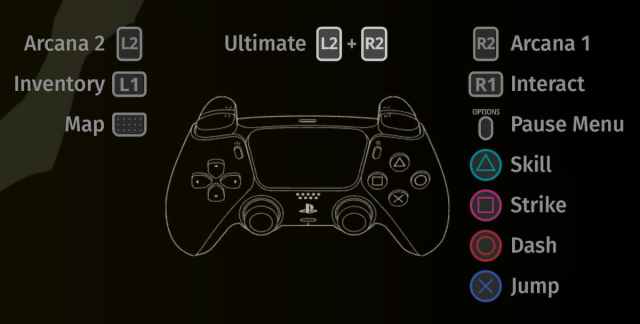
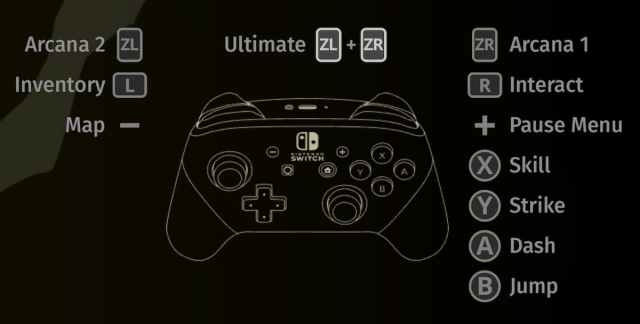
Absolum 컨트롤러 조작법 전체
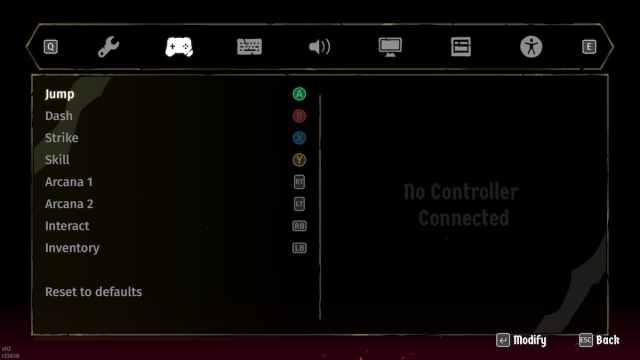
Xbox, PlayStation, Switch 컨트롤러 등 어떤 컨트롤러를 사용하시든 Absolum의 전체 조작법을 여기에서 확인하세요.
액션
Xbox
PlayStation
Switch
점프
A
알 수 없음
B
충돌
B
원
A
타격
알 수 없음
사각형
Y
스킬
Y
삼각형
알 수 없음
아르카나 1
RT
R2
ZR
아르카나 2
L2
L2
ZL
상호작용 / 던질 수 있는 것
RB
R1
R
인벤토리
파운드
L1
L
지도
보기 버튼
터치패드
–
마지막
LT + RT
L2 + R2
ZL + RL
일시 정지 메뉴
메뉴 버튼
옵션 버튼
+
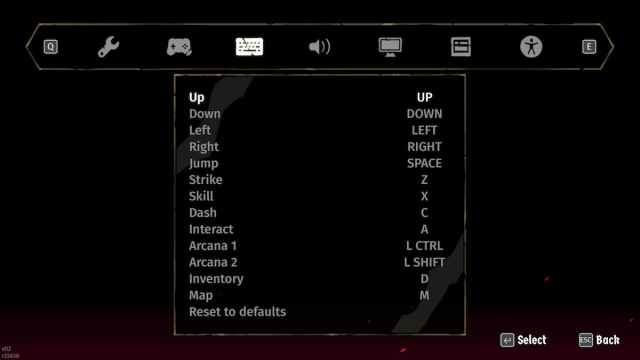
키보드 및 마우스용 Absolum 전체 조작법
키보드와 마우스로 플레이할 경우 Absolum 전체 조작법은 다음과 같습니다. 동작
입력
위
위
아래
아래
왼쪽
왼쪽
오른쪽
오른쪽
점프
스페이스바
스트라이크
Z
스킬
알 수 없음
충돌
C
상호작용
/ 던질 수 있는 A
아르카나 1
왼쪽 컨트롤
아르카나 2
왼쪽 시프트
인벤토리
D
지도
M
Absolum에서 컨트롤을 다시 바인딩할 수 있나요?
네, Absolum에서는 키보드와 마우스, 그리고 컨트롤러 모두에 대한 컨트롤을 완전히 다시 바인딩할 수 있습니다. 개발자가 키보드와 마우스에만 제한하거나 플레이어에게 컨트롤러 프리셋을 제공하지 않은 점이 다행입니다.
PC에서 Absolum 컨트롤러 지원
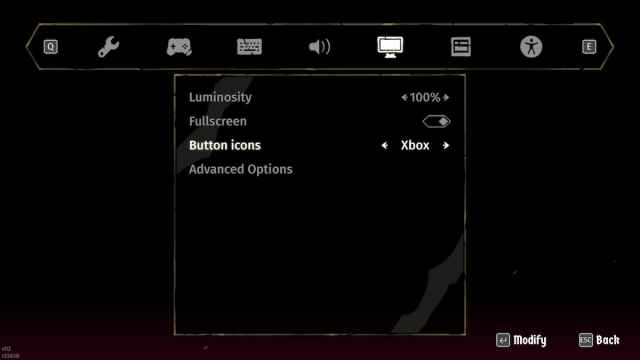
PC에서 Absolum은 Xbox, PlayStation, Switch 컨트롤러를 기본적으로 지원하며 각 컨트롤러 유형에 맞는 버튼 프롬프트를 제공합니다. 올바른 버튼 프롬프트를 받으려면
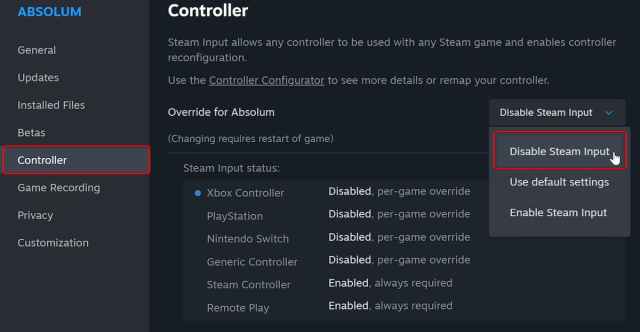
표시 설정에서 탭을 열고버튼 아이콘 값을 변경하여 프롬프트 간에 전환하세요.컨트롤러가 제대로 작동하지 않는 문제가 발생하는 경우 Absolum의 Steam 입력을 비활성화해 보세요. Absolum이 실행 중이 아닌지 확인하세요. Steam을 열고 라이브러리로 이동하세요.여기에서 Absolum을 마우스 오른쪽 버튼으로 클릭하고 속성
을 선택하세요.
컨트롤러 탭에서 Absolum 재정의 아래에 있는Steam 입력 비활성화
옵션을 선택하세요. 다른 일반 컨트롤러를 사용하는 경우 Steam 입력을 활성화해 두세요.전반적으로 Absolum은 어떤 컨트롤러로 플레이하든 잘 작동하며, 개발자는 각 입력 유형에 대해 다양한 사용자 지정 옵션을 추가했습니다.
Prima Games의 더 많은 가이드, 뉴스 또는 유용한 기능을 보고 싶으시다면 원하는 출처에 저희를 추가해 주세요.