
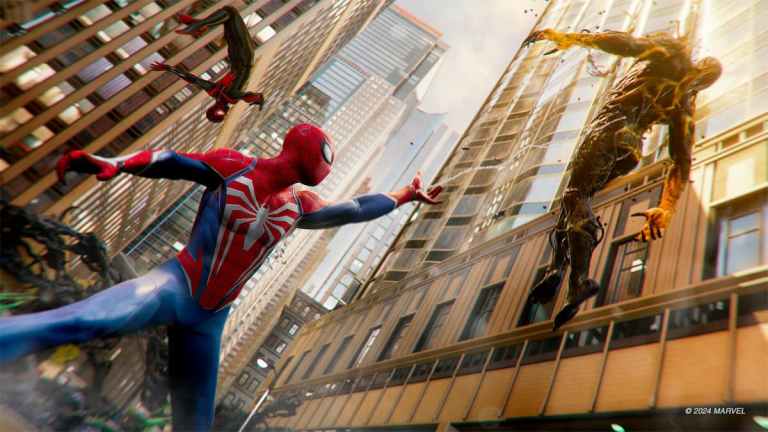
Nixxes Software가 PlayStation 독점 타이틀의 또 다른 PC 포트로 돌아왔습니다. 이번에는 Insomniac Games의 Marvel’s Spider-Man 2입니다. Spider-Man Remastered 및 Miles Morales와 마찬가지로 이는 더 나은 광선 추적 지원과 PC 경험을 미세 조정할 수 있는 다양한 설정을 통해 PS5를 새로운 차원으로 끌어올리는 또 다른 견고한 포트입니다. 즉, PlayStation처럼 Marvel’s Spider-Man 2에서 올바른 버튼 프롬프트를 표시할 수 없는 경우 문제를 해결할 수 있는 방법은 다음과 같습니다.
Marvel’s Spider-Man 2 PC에서 PlayStation 프롬프트 활성화
Marvel’s Spider-Man 2는 PlayStation 및 Xbox 컨트롤러를 기본적으로 지원하므로 기본적으로 활성화되어 있는 Steam 입력을 사용할 필요가 없습니다. 게임이 PlayStation 컨트롤러를 올바르게 인식하도록 하려면 Steam 입력을 비활성화하여 게임에 올바른 메시지가 나타나도록 하십시오.
- Marvel’s Spider-Man 2가 실행되고 있지 않은지 확인하세요.
- 열려 있는 증기그리고 당신의 도서관
- 여기서 마우스 오른쪽 버튼을 클릭하세요. 마블의 스파이더맨 2 그리고 선택 속성
- 선택 제어 장치 탭을 선택하고 스팀 입력 비활성화 아래 옵션 마블 스파이더맨 2 취소
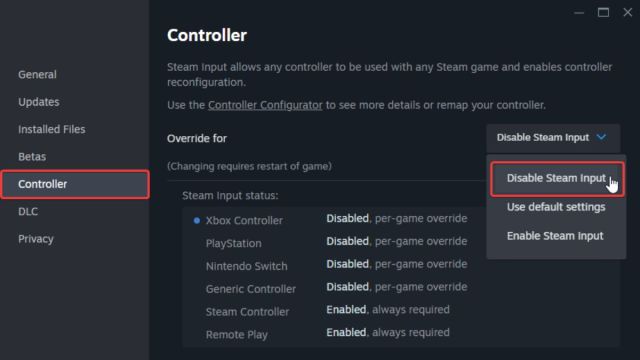
이것이 여러분이 해야 할 전부이며, 이제 Marvel’s Spider-Man 2는 연결된 컨트롤러에 따라 올바른 게임 내 프롬프트를 표시합니다. Dualsense 또는 Dualsense Edge를 사용하는 경우 적응형 트리거 및 햅틱 피드백을 최대한 활용하려면 유선 연결을 사용해야 합니다.
PC용 Marvel’s Spider-Man 2와 호환되는 드라이버
이 게임은 기본적으로 PC에서 다음 드라이버를 지원합니다.
- 듀얼센스(플레이스테이션 5)
- 듀얼센스 엣지(플레이스테이션 5)
- 듀얼쇼크 4(플레이스테이션 4)
- 엑스박스 원
- 엑스박스 360
- xinput 호환 드라이버
- 스팀커버
위에 나열되지 않은 항목으로 플레이하는 경우 해당 작업을 수행하는 Steam 항목을 언제든지 활성화할 수 있지만 Xbox 프롬프트가 표시됩니다. 그럼에도 불구하고 Steam 입력은 플레이어에게 입력에 대한 많은 제어권을 제공하며 일반적으로 직접 지원되지 않는 타사 컨트롤러를 사용할 수 있는 좋은 방법입니다.
컨트롤러 문제 해결
컨트롤러가 제대로 작동하지 않는 경우 문제 해결 체크리스트를 살펴보는 것이 좋습니다.
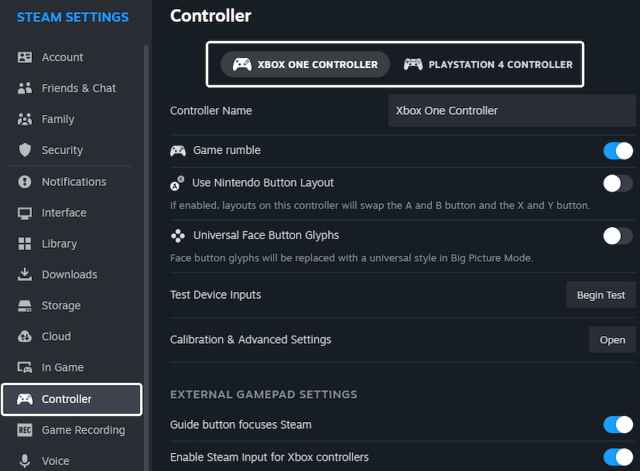
- Steam 클라이언트에서 감지된 드라이버 확인: Steam 클라이언트에서 현재 PC에 연결되어 있는 감지된 드라이버를 확인하려면 증기 > 증기 설정 > 제어 장치:
- 잠재적인 충돌을 방지하려면 한 번에 하나의 컨트롤러를 연결하십시오.
- HOTAS 또는 레이싱 휠과 같은 기타 활성 입력 장치를 제거합니다.
- 무선으로 플레이하는 대신 유선 연결을 사용해 보세요.
Nixxes Software는 조정할 사항이 많은 또 다른 견고한 PC 포트를 제공했습니다. 현재는 일부 안정성 문제가 있지만 곧 패치될 것이라고 확신합니다.
