
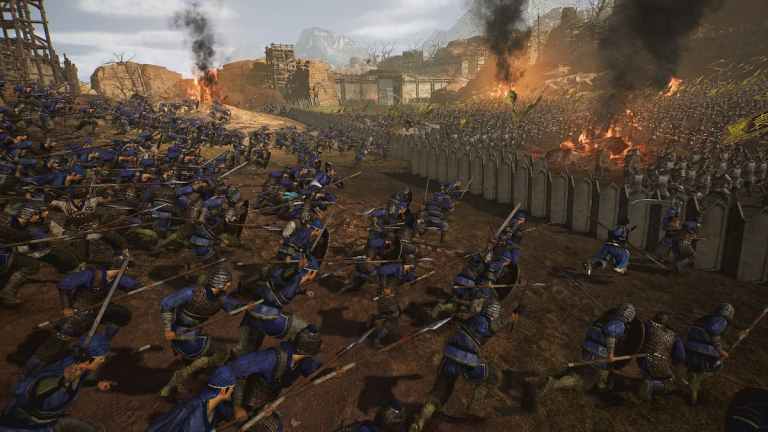
진조무쌍 9의 미지근한 반응 이후, KOEI TECMO가 현세대 플랫폼용 진조무쌍: 오리진으로 돌아왔습니다. 특히 PC 버전은 상세한 그래픽 메뉴와 DLSS, FSR, XeSS와 같은 스케일러 지원이 특징입니다. 대부분의 경우 이를 뒷받침하는 탄탄한 성능으로 매우 안정적이지만 플레이어가 직면할 수 있는 몇 가지 기술적인 문제가 있습니다. 진흥 전사: Origins의 진행 상황이 저장되지 않는 경우 문제를 해결할 수 있는 방법은 다음과 같습니다.
다이너스티 워리어스: 오리진(Origins)이 저장되지 않는 문제 수정
진흥 전사: Origins에 진행 상황이 저장되지 않도록 할 수 있는 몇 가지 사항이 있지만 이는 특정 앱이 파일을 수정하거나 생성하지 못하게 할 수 있는 Windows Defender의 제어된 폴더 액세스 설정과 관련이 있을 수 있습니다.
- 진흥 전사: 오리진(Dynasty Warriors: Origins)이 실행되고 있지 않은지 확인하세요.
- Windows 검색에서 다음을 입력합니다. 제어된 폴더 액세스 결과를 선택하고
- 여기에서 “를 클릭하세요.앱이 컨트롤러 폴더에 액세스하도록 허용” 낮은 제어된 폴더 액세스
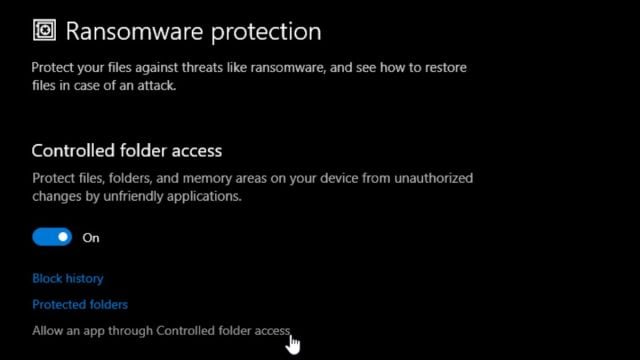
- 이제 신청 신청 허용 단추
- Dynamise Warriors: Origins 실행 파일을 찾습니다(DWOrigins.exe) 그것을 선택
대부분의 사용자에게는 이것으로 충분하며, 진나라 전사: 오리진은 로컬 파일을 생성하고 진행 상황을 저장해야 합니다. 백업하려는 경우 여기에서 액세스할 수 있습니다.
게임이 여전히 저장을 거부하는 경우 실행 가능한 관리자 권한을 부여해야 합니다.
실행 가능한 관리자 권한 제공
이론적으로 이는 게임이 로컬 데이터 저장 위치에 액세스할 수 있는 충분한 권한을 갖도록 보장합니다. 일반적으로 필요하지 않지만 일부 사용자는 이를 통해 문제가 해결되었다고 보고했습니다.
- Steam 라이브러리에서 Dynamise Warriors: Origins를 마우스 오른쪽 버튼으로 클릭하세요.
- 선택하다 관리하다이어서 로컬 파일 찾아보기
- 그러면 Freedom Wars Remastered 설치 폴더로 이동됩니다.
- 여기에서 Dynamise Warriors: Origins 실행 파일(DWOrigins.exe)
- 파일을 마우스 오른쪽 버튼으로 클릭하고 호환성 탭 표시 “이 프로그램을 관리자로 실행하세요” 설정에서
- 확인을 누르면 그게 전부입니다.
다른 게임에도 비슷한 문제가 있는 경우 Steam 관리자 권한을 부여해야 할 수도 있습니다.
화이트리스트 다이너스티 워리어: 오리진스
마찬가지로, 타사 바이러스 백신이 Dynamise Warriors: Origins를 위협으로 표시할 수 있습니다. 그렇지 않은지 확인하려면 게임 폴더를 예외/제외 목록에 추가하고 실행 파일을 발견하면 격리에서 제거하십시오.
이는 게임측에서는 문제가 되지 않으며 이미 언급한 바와 같이 게임은 상당히 안정적입니다. 위의 제안 중 하나라도 효과가 있었다면 일반적인 추세를 찾을 수 있도록 아래 의견을 통해 알려주세요. 시리즈의 최신 항목과 그것이 공식을 어떻게 뒤흔드는 지에 대한 자세한 내용은 리뷰를 확인하십시오.
