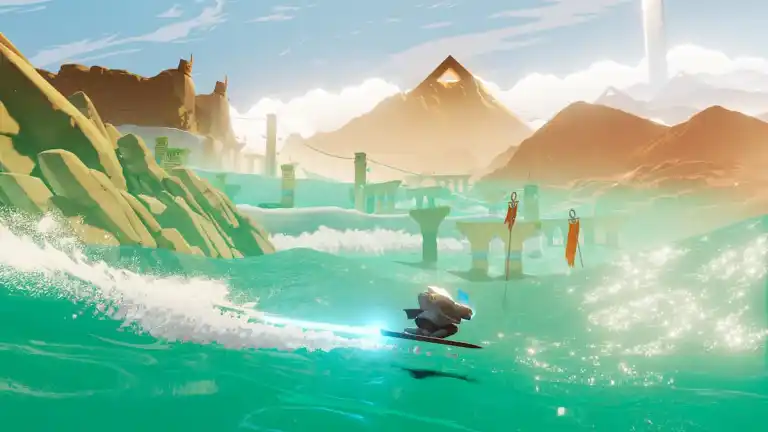
자이언트 스퀴드(Giant Squid)는 Sword of the Sea를 통해 또 다른 놀라운 모험을 선사합니다. 선명한 색상의 목록, 숨 막힐 듯 아름다운 풍경, 그리고 화면을 수놓는 다양한 동물과 물고기로 가득합니다. 이 게임은 대형 화면에서 경험할 때 가장 뛰어나며, 게임의 표현력이 진정으로 빛을 발합니다.
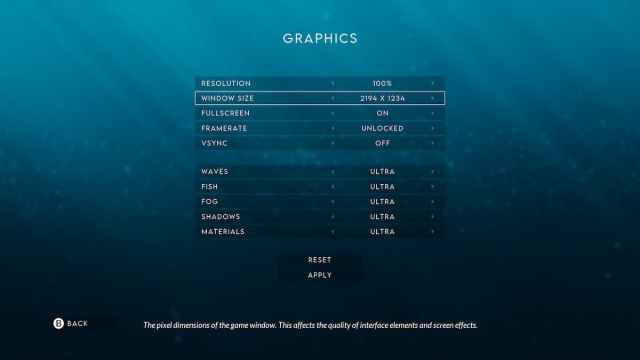
안타깝게도 Sword of the Sea의 출시 버전에서는 1440p 이상의 해상도를 선택할 수 없으며, 일부 옵션도 제공되지 않습니다. 저처럼 4K 디스플레이를 사용하는 경우, 화면에서 게임이 제대로 렌더링되지 않아 게임 경험이 저하될 수 있습니다.
이 문제는 자이언트 스퀴드의 이전 게임인 Pathless에서도 발생했던 문제입니다. Sword of the Sea의 해상도 문제를 해결하는 방법은 다음과 같습니다.
Sword of the Sea 해상도 문제 해결
모든 옵션이 표시되지 않는 해상도 문제를 해결하려면 고해상도 배율 조정 동작 을 재정의하고 요청
으로 설정하세요.
이 문제를 해결하려면 아래 단계를 따르세요.
Sword of the Sea가 현재 실행 중이 아닌지 확인하세요.
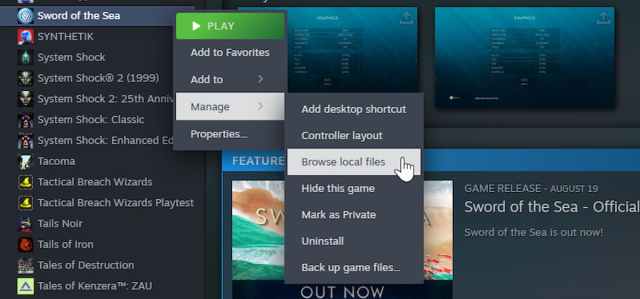
Steam을 열고 라이브러리로 이동합니다. Sword of the Sea를 마우스 오른쪽 버튼으로 클릭한 다음관리 및로컬 파일 찾아보기를 클릭합니다.
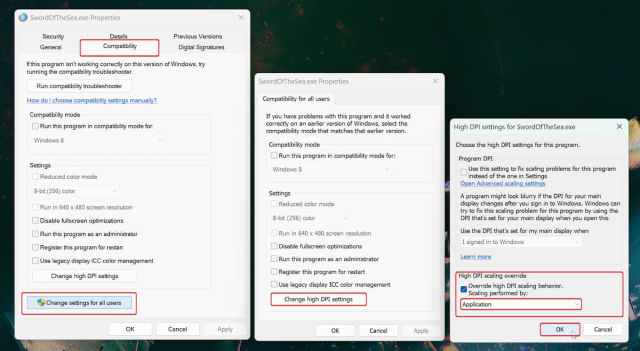
여기서 Swordofthesea.exe 실행 파일을 마우스 오른쪽 버튼으로 클릭하고 속성을 선택합니다.
이제 “호환성” 탭에서 새 창의 “고해상도 설정 변경“을 선택합니다.“고해상도 조정 재정의”에서 “고해상도 조정 동작 재정의“를 선택하고
“요청“으로 설정합니다.확인을 누르면 완료됩니다.다음에 Sword of the Sea를 실행하면 모든 해상도 옵션이 올바르게 표시됩니다. 제 경우에는 이전에는 3840 x 2160(4k)이 표시되지 않았지만, DPI 조정을 변경한 후에는 정상적으로 표시되고 작동합니다.해상도 값을 100%에서 80% 정도로 낮춰서 렌더 스케일링을 조정할 수도 있습니다. 하지만 값을 낮추더라도 실제 출력 해상도는 원하는 해상도와 일치합니다. 이 게임에는 DLSS나 FSR이 없는데, 언리얼 엔진 5 타이틀에서는 비교적 쉽게 활성화할 수 있다는 점을 고려하면 다소 의아한 선택입니다. Windows DPI 스케일링의 작동 방식을 모두가 알고 있는 것은 아니기 때문에, 개발자들이 첫 번째 패치에서 이 해상도 문제를 해결하기를 바랍니다. 또한, 특히 고해상도 모니터를 사용하는 플레이어라면 스케일링 기술이 게임에 큰 도움이 될 것입니다. 멋진 게임이지만, 그에 맞춰 더 높은 프레임 속도를 제공하면 전체적인 게임 플레이가 더 풍부해질 뿐입니다.