
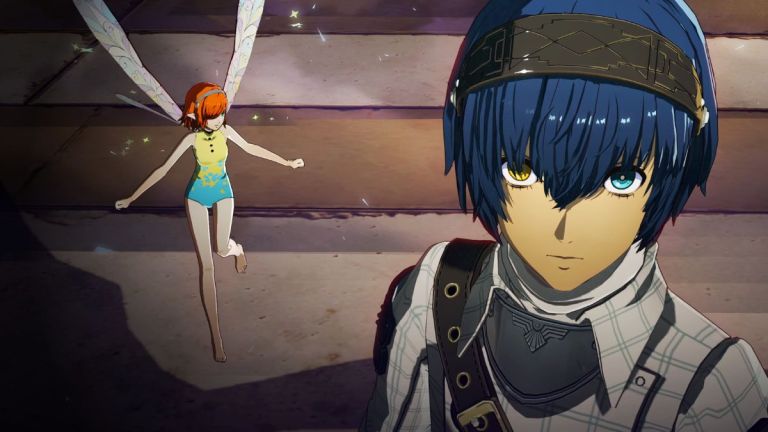
비유: ReFantazio는 Steam에서 가장 큰 ATLUS 릴리스로, 최근 몇 년간 모든 Persona 타이틀을 능가합니다. 모든 플랫폼에 걸쳐 출시 후 백만 장을 판매했으며 비평가와 팬 모두에게 상당히 호평을 받았습니다. 그러나 PC 포트에 문제가 없는 것은 아니지만 대부분 제대로 작동하는 몇 가지 기능이 있습니다. Metaphor ReFantazio에서 드라이버가 제대로 작동하지 않는 경우 문제를 해결할 수 있는 방법은 다음과 같습니다.
Metaphor ReFantazio는 PC의 PlayStation 컨트롤러를 기본적으로 지원하지 않으므로 Steam 입력을 활성화해야 합니다. 게임 내에는 PlayStation 버튼 프롬프트가 있으며, 연결된 컨트롤러 유형에 관계없이 버튼 간에 전환할 수 있습니다.
- 확실하게 하다 ReFantazio 은유 실행되고 있지 않습니다
- 열려 있는 증기그리고 당신의 도서관
- 여기서 마우스 오른쪽 버튼을 클릭하세요. ReFantazio 은유 그리고 선택 속성
- 그 안에 제어 장치 탭에서 스팀 입력 활성화 낮은 옵션 은유 취소 ReFantazio
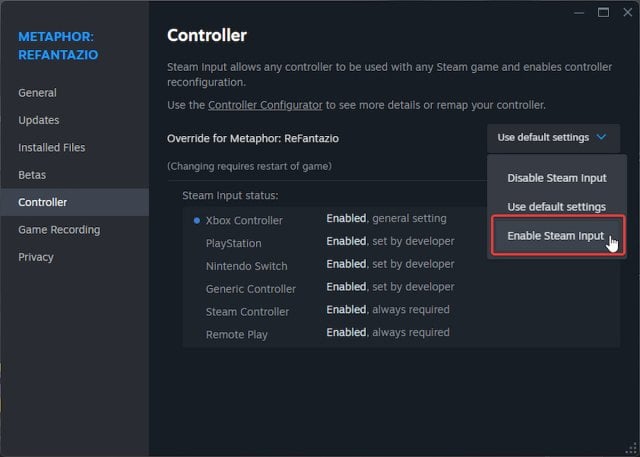
완료한 후 가지고 있는 컨트롤러를 연결하면 Steam 입력 덕분에 제대로 작동합니다. 게임에 버튼 프롬프트를 포함하여 다양한 컨트롤러에 대한 기본 프로필이 없더라도 충분합니다.
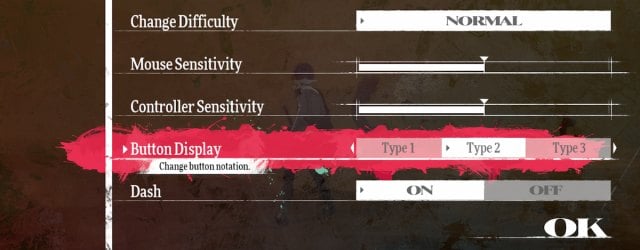
게임 설정으로 이동하여 “버튼 화면”이 나타날 때까지 아래로 스크롤하여 조정할 수 있습니다. 다양한 유형 간에 전환할 수 있으며 DualShock 4와 DualSense 모두에 사용할 수 있는 프롬프트가 있습니다.
Steam을 관리자로 시작하세요
일반적으로 Steam 사용자가 수행해야 하는 작업은 아니지만 일부 PC 플레이어는 Steam 입력에도 불구하고 컨트롤러가 게임에 등록되지 않는다고 보고했습니다. Steam을 관리자로 실행하면 문제가 해결되었으므로 여기서도 시도해 볼 가치가 있습니다.
힘 컨트롤러 표시
ReFantazio 비유는 플레이어가 Alt 키를 눌러 게임을 종료하는 경우 컨트롤러 프롬프트를 항상 유지하지 않습니다. 이 문제는 게임의 초점이 맞지 않아도 버튼 메시지가 나타나도록 하는 Lyall의 MetaphorFix 패치(v0.8.0) 최신 버전을 사용하여 해결할 수 있습니다.
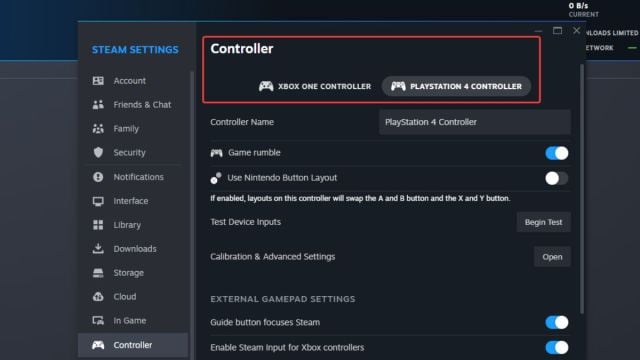
감지된 드라이버 확인
여전히 컨트롤러가 작동하지 않으면 Steam이 연결된 컨트롤러를 감지하는지 확인하세요. Steam 클라이언트에서 감지된 드라이버를 확인하려면 간단히 증기 > 설정 > 제어 장치:
ATLUS가 적절한 게임 내 버튼 프롬프트와 함께 PC에서 다양한 컨트롤러 유형을 계속 지원한다는 사실을 알게 되어 기쁩니다. 경험을 더욱 향상시키고 싶다면 Metaphor ReFantazio에서 과도한 앨리어싱을 줄이고 모드를 사용하여 초광역 지원 등을 추가하는 것이 좋습니다.
