
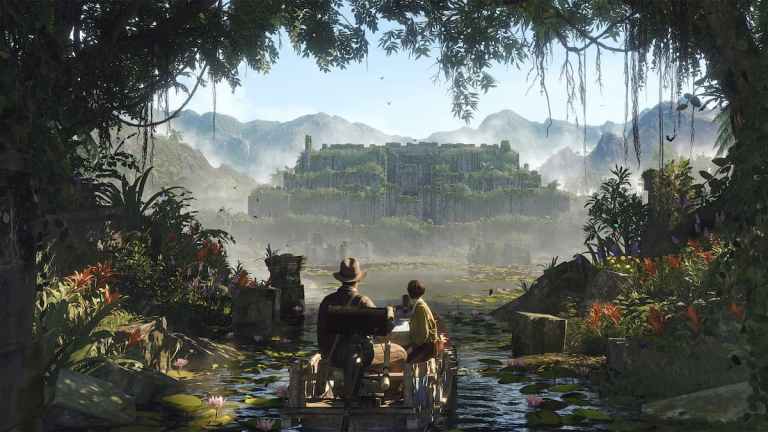
Indiana Jones and the Great Circle은 올해 최고의 PC 릴리스 중 하나이며 id Tech 7의 성능을 보여줍니다. 다양한 하드웨어에서 훌륭하게 실행되며 이제 Path Tracing도 지원하여 상당한 성능 비용으로 시각적 효과를 더욱 향상시킵니다. . 뛰어난 최적화 외에도 LOD 및 그림자 그리기 거리가 매우 짧다는 점을 포함하여 몇 가지 시각적 문제와 제한 사항이 있습니다. 이것이 Indiana Jones와 Great Circle에서 LOD를 조정하는 방법입니다.
인디애나 존스와 그레이트 서클의 LOD 증가
게임 설정에서는 플레이어가 Indiana Jones 및 Great Circle에서 LOD 거리를 조정할 수 없습니다. 즉, 전 세계를 이동할 때 많은 팝업이 표시된다는 의미입니다. 이는 다소 주의를 산만하게 할 수 있지만 아마도 더 높은 성능을 유지하기 위해 구현되었을 것입니다. 다행스럽게도 게임을 통해 플레이어는 개발자 콘솔에 액세스할 수 있으며 거기에서 LOD 그리기 거리를 더 높은 값으로 조정할 수 있습니다.
- Indiana Jones and the Great Circle을 시작하고 저장된 게임을 로드하세요.
- 이제 ~ 개발자 콘솔을 여는 키
- 여기에 다음 명령을 입력합니다.
r_lodScale 4
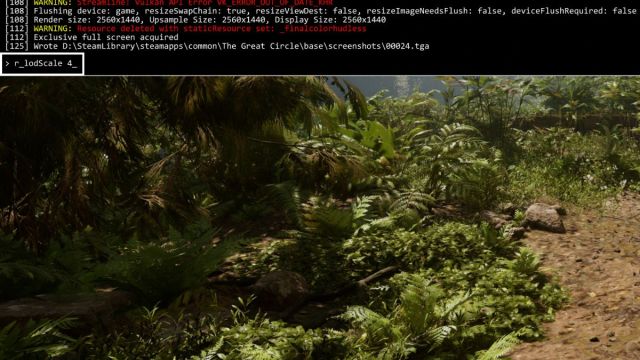
- 값을 다음 중 원하는 값으로 설정할 수 있습니다. 1 (기본값) 10하지만 우리는 찾았어요 4 GPU를 멀리 밀거나 끊김 현상을 일으키지 않는 테스트에서 가장 좋은 지점이 되는 것입니다.
- Enter 키를 누르면 LOD 동적으로 조정됩니다.
다음은 개발자 콘솔을 사용하여 기본 LOD와 값을 4로 설정한 LOD를 비교한 것입니다. 나 또한 imgsli에 전체 해상도의 이미지를 업로드했습니다. 전체 장면에 미치는 영향을 확인할 수 있습니다.
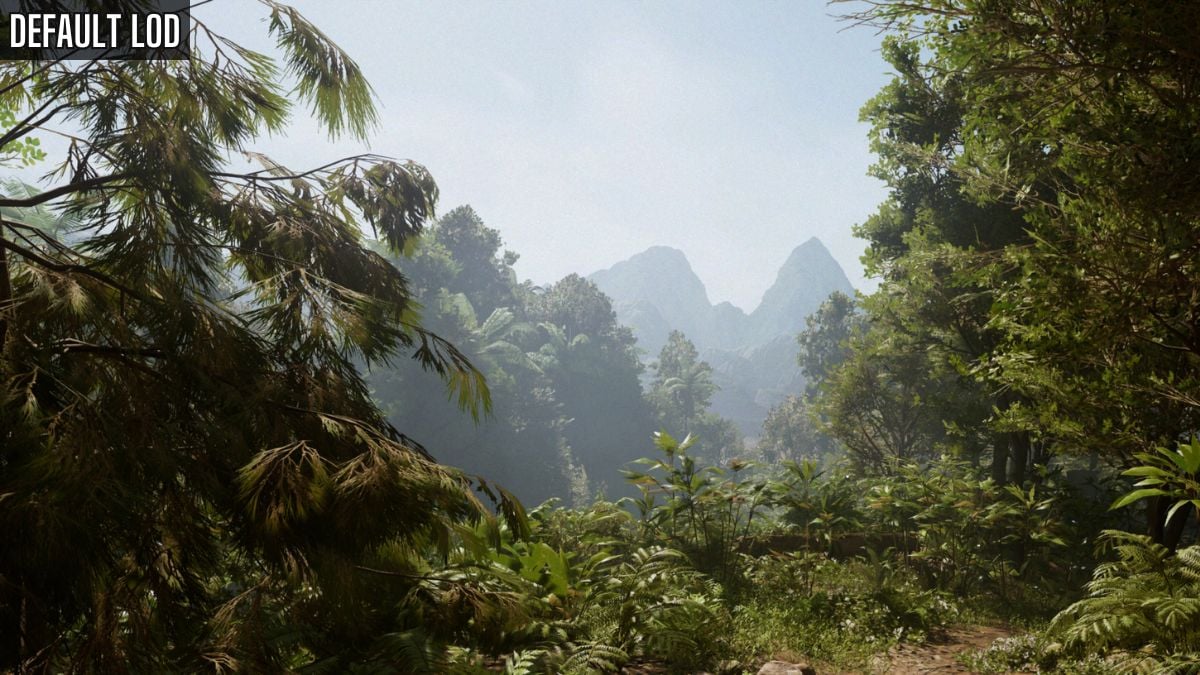
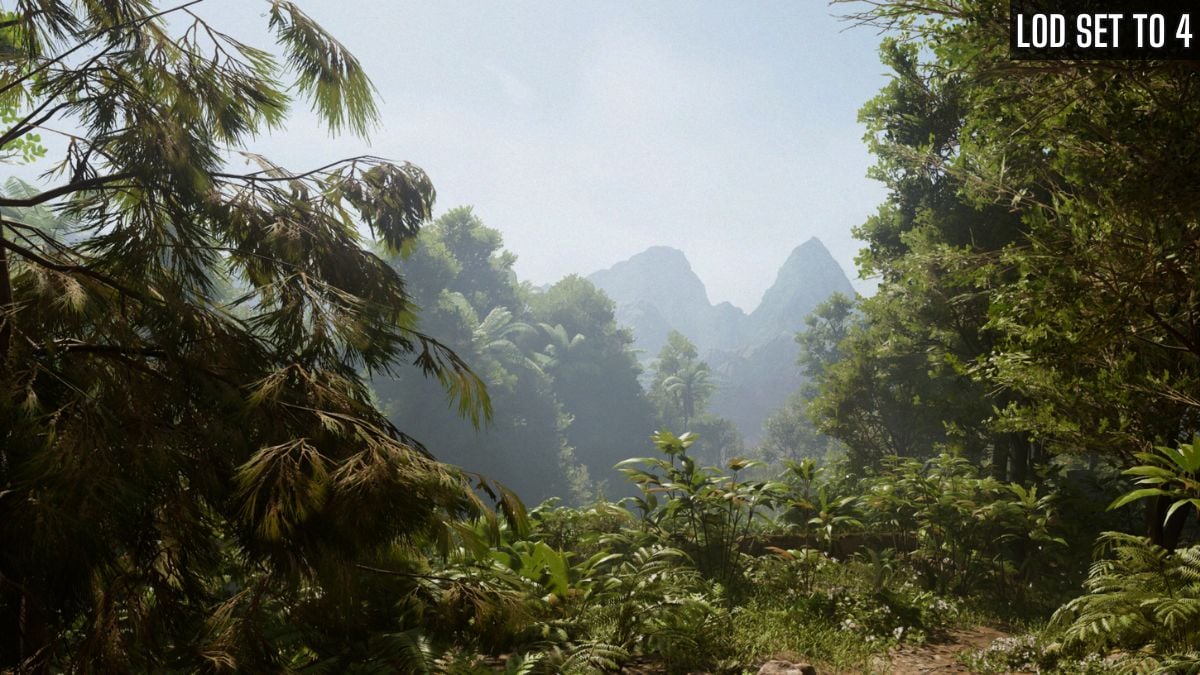
성능 비용 측면에서 장면의 평균 FPS는 94FPS에서 85FPS로 증가했습니다.
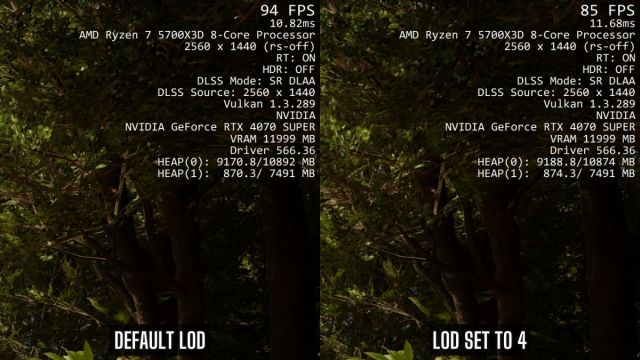
이는 예상된 현상이며, 5 이상으로 설정하면 평균 FPS가 더욱 감소합니다. 또한 저장된 파일을 로드할 때마다 이 명령을 입력해야 합니다. 다행히도 위쪽 키를 누르기만 하면 마지막 명령이 나타납니다. 이 콘솔 명령은 시작할 때마다 다시 시작되므로 이것이 유일한 주의 사항입니다.
이상적으로는 개발자가 이에 대한 슬라이더를 추가하고 설정이 성능에 미치는 영향을 언급하지만 현재로서는 이것이 이를 조정할 수 있는 유일한 방법입니다. 장면과 물체의 밀도에 따라 상당히 까다로울 수 있습니다.
더 나은 여행을 위해 Indiana Jones 및 Great Circle의 소개 비디오를 건너뛰고 결함이나 검은색 화면을 수정하는 방법은 다음과 같습니다.
