Hollow Knight: Silksong은 출시와 동시에 여러 스토어를 마비시켰고, Steam에서 이미 동시 접속자 수가 50만 명에 육박하고 있습니다. 첫 번째 게임과 마찬가지로, 다중 컨트롤러 지원, 높은 화면 주사율, 그리고 울트라와이드 화면 지원 덕분에 PC가 가능하다면 최고의 선택입니다.
하지만 Hollow Knight: Silksong에서 여러 컨트롤러 유형을 기본적으로 지원함에도 불구하고, 컨트롤러가 제대로 작동하지 않는다면 다음과 같은 해결 방법을 참고하세요.
Hollow Knight: Silksong 컨트롤러 문제 해결
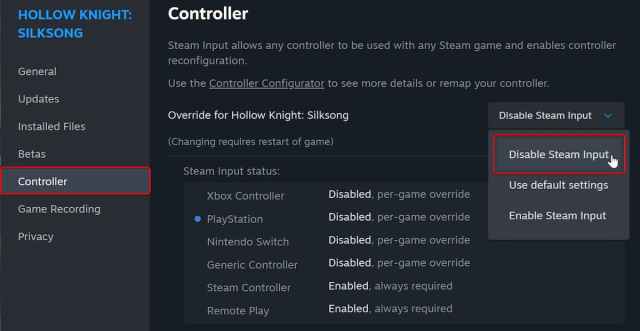
Hollow Knight: Silksong은 개발자가 설정한 Xbox 및 PlayStation 컨트롤러용 기본 프로필을 제공하지만, Steam 입력을 비활성화하고 올바른 버튼 프롬프트를 사용해야 합니다. Hollow Knight: Silksong이 제대로 작동하지 않는지 확인하세요. Steam을 열고 라이브러리로 이동하세요. Hollow Knight: Silksong을 마우스 오른쪽 버튼으로 클릭하고 속성을 선택하세요. 컨트롤러 탭에서 Hollow Knight: Silksong Override 아래의
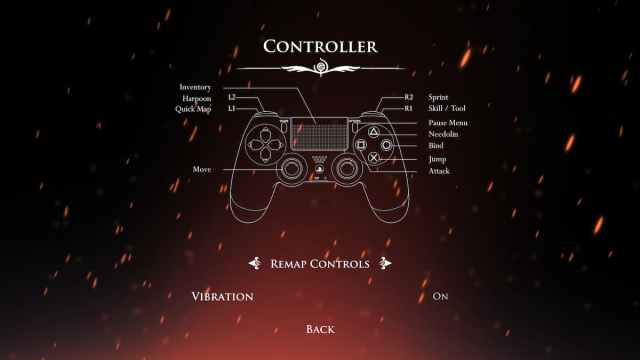
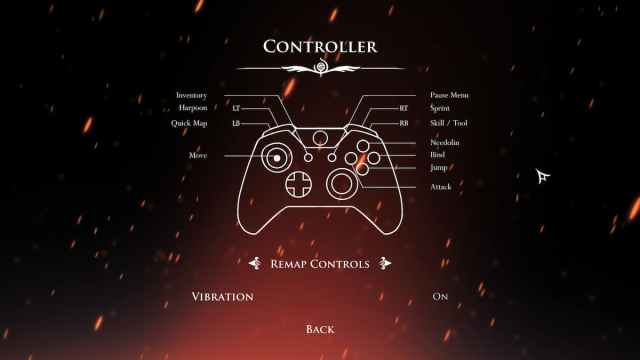
Steam 입력 비활성화 옵션을 선택하세요. 완료 후 원하는 컨트롤러를 연결하고 게임을 실행하면 게임 내에서 올바른 메시지가 표시됩니다. Xbox 시리즈 컨트롤러와 DualShock 4를 테스트해 본 결과, 두 제품 모두 게임 내에서 올바른 메시지가 표시되고 예상대로 작동합니다. DualSense도 마찬가지로 작동하는 것을 확인했습니다.
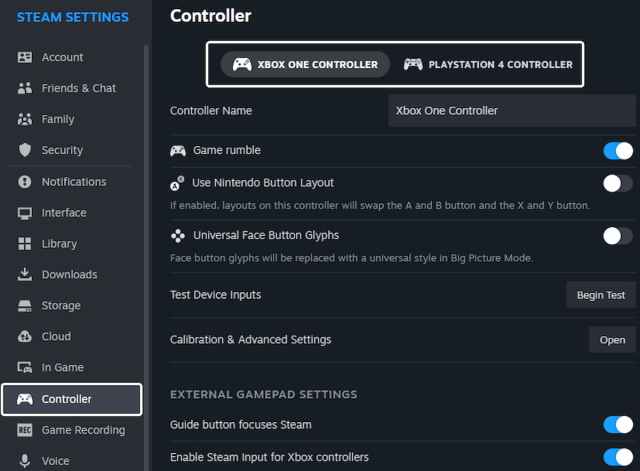
PlayStation 컨트롤러의 알려진 컨트롤러 문제 – 진동 Steam 입력을 비활성화하면 PlayStation 컨트롤러에서 진동 피드백이 표시되지 않습니다. Xbox 컨트롤러에서는 진동 피드백이 정상적으로 작동하더라도 마찬가지입니다. 따라서 진동 피드백이 정말 필요하다면 Steam 입력을 다시 활성화해야 합니다. 하지만 이렇게 하면 PlayStation 알림 대신 Xbox 알림이 표시됩니다. 개발자들이 패치를 통해 이 문제를 해결해 주기를 바랍니다. 감지된 컨트롤러 확인 Steam 입력을 비활성화한 후에도 컨트롤러가 작동하지 않으면 연결된 컨트롤러가 Steam에서 감지되는지 확인하는 것이 좋습니다. Steam 클라이언트에서 감지된 컨트롤러를 확인하려면Steam
> 설정 > 컨트롤러
다른 컨트롤러 제거 마지막으로, 다른 일반 컨트롤러가 연결되어 있지 않은지 확인하세요. Xbox 컨트롤러와 PlayStation 컨트롤러를 동시에 사용할 수 있지만, HOTAS, 파이트 스틱, 스티어링 휠 등과 같은 다른 컨트롤러는 잠재적인 충돌을 일으킬 수 있습니다. 전반적으로 Hollow Knight: Silksong은 PC에서 컨트롤러 지원이 탄탄하며, PlayStation 컨트롤러의 진동 문제가 곧 해결되기를 바랍니다.