내러티브 어드벤처 게임 Dispatch의 첫 두 에피소드가 출시되었습니다. PC에서 가장 높은 사양을 요구하는 게임은 아니지만, 게임 특유의 표현 방식 때문에 일부 사용자는 아티팩트, 녹색 선, 끊김 현상과 같은 기술적 문제를 보고했습니다.
개발자는 이러한 문제 대부분을 알고 있지만, Dispatch를 플레이하는 동안 끊김 현상이 발생하는 경우 다음과 같은 해결 방법을 시도해 볼 수 있습니다.
Discord, NVIDIA, Medal 등의 오버레이 비활성화
현재 Discord, NVIDIA, Medal 등의 소프트웨어에서 오버레이를 활성화한 경우 비활성화하는 것이 좋습니다. Discord 오버레이는 VRR 문제를 일으키는 것으로 알려져 있으며, 모니터에서 지원하는 경우 끊김 현상이 발생할 수 있습니다. 활성화된 오버레이를 모두 비활성화하고 Dispatch를 다시 실행하세요.
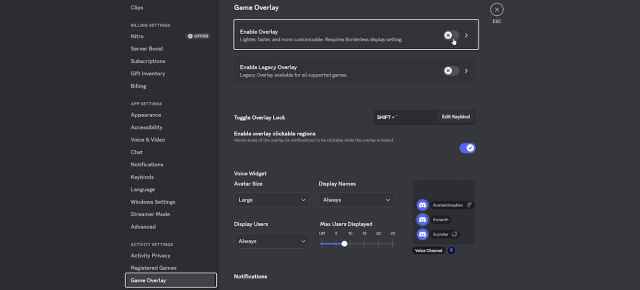
Discord의 경우, 다음 단계를 따르세요.
Discord에서 설정 을 열고 아래로 스크롤합니다.
활동 설정 아래의 게임 오버레이 를 클릭합니다.여기에서 “
오버레이 사용“을 끄세요.GPU 드라이버 업데이트 최신 GPU 드라이버를 사용하고 있는지 확인하세요. 특히 오랫동안 업데이트하지 않은 경우 더욱 그렇습니다. 아래 링크에서 최신 GPU 드라이버를 다운로드할 수 있습니다.게임 파일 확인
일반적으로는 관련이 없지만, 게임 파일이 제대로 정렬되어 있지 않으면 게임 환경이 불안정해질 수 있습니다. 이러한 문제가 발생하지 않도록 하려면 Steam 클라이언트에서 설치 파일을 확인하세요.
Steam을 열고
라이브러리로 이동합니다.
여기에서
Office를 마우스 오른쪽 버튼으로 클릭하고 속성을 선택합니다.설치된 파일
탭에서 게임 파일 무결성 확인을 클릭합니다. 완료되면 Steam에서 누락되었거나 손상된 파일을 다운로드하므로 사용할 수 있습니다. Vsync를 비활성화하거나 활성화합니다.
VRR 모니터(G-Sync 또는 FreeSync)를 사용하는 경우, 일반적으로 드라이버 수준에서는 VSync를 활성화하고 게임 내에서는 비활성화하는 것이 좋습니다. 두 가지 모두에서 VSync를 활성화하면 VRR의 프레임 속도 관리 기능을 방해하여 끊김이나 입력 지연이 발생할 수 있습니다. VRR 디스플레이가 없는 경우, 게임 내에서 VSync를 활성화하면 문제가 해결될 수 있으며, 화면 찢김 현상도 확실히 사라집니다. 일반적인 문제 해결 그 외에도 다음과 같은 일반적인 문제 해결 방법을 시도해 볼 수 있습니다. DirectX 및 Visual C++ 재배포 가능 패키지 업데이트