

Final Fantasy 7 Rebirth는 PS5로 출시된 지 거의 1년 만에 마침내 PC로 상륙했으며 환상적으로 보이는 인상적인 포트입니다. 조정할 수 있는 다양한 그래픽 설정이 제공되지만 일부 주요 옵션은 메뉴에 눈에 띄게 없습니다. 유능한 하드웨어와 새로 고침이 높은 모니터를 갖춘 게이머는 120FPS를 초과할 수 없습니다. 이는 프레임 속도가 높아질수록 모션 선명도가 향상되기 때문에 안타까운 일입니다. 다행스럽게도 모딩 커뮤니티의 Lyall은 타이틀에 대한 전용 수정을 통해 이미 Final Fantasy 7 Rebirth에서 FPS 제한을 제거했습니다.
Final Fantasy 7 Rebirth 프레임 속도 잠금 해제
Lyall의 패치는 처음에 Final Fantasy 7 Rebirth의 울트라와이드 지원 부족을 해결했지만 커뮤니티의 많은 요청에 따라 패치에 맞춤형 FPS에 대한 지원도 추가했습니다.
- Final Fantasy 7 Rebirth가 실행되고 있지 않은지 확인하세요.
- 다음으로 이동 GitHub 링크 최신 버전(작성 당시 0.0.4)을 선택하세요.
- 클릭하여 패치 파일을 다운로드하세요. FF7RebirthFix_v0.0.4.zip 낮은 자산
- 게임 설치 폴더에 zip 파일을 추출합니다. 기본 Steam 주소는 다음과 같습니다:
steamappscommonFINAL FANTASY VII REBIRTH
- 이제 다음 위치로 이동하여 FF7RebirthFix.ini Notepad 및 Notepad++와 같은 텍스트 편집기를 사용하여 파일
- 여기, 아래 일반적인 > 값을 설정하다 SPF 당신이 원하는 무엇이든. 일관된 경험을 위해 대부분 플레이할 수 있는 항목을 입력하는 것이 좋습니다.
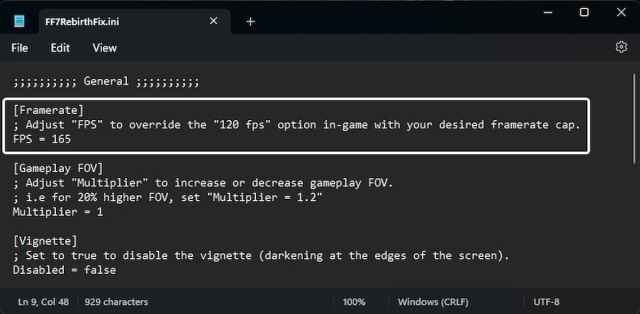
- 파일을 저장합니다(Ctrl + S) 그리고 종료
게임을 실행하면 기본 상한인 120FPS 대신 새로운 FPS 제한이 적용됩니다.
Final Fantasy 7 Rebirth의 FOV 조정
마찬가지로 플레이어는 동일한 패치를 사용하여 FOV를 조정할 수도 있습니다.
- “의 값을 설정합니다.승수” 낮은 같은 FF7RebirthFix.ini 보관소. 기본값은 1이며, 20% 증가를 원할 경우 로 설정하세요. 1.2.
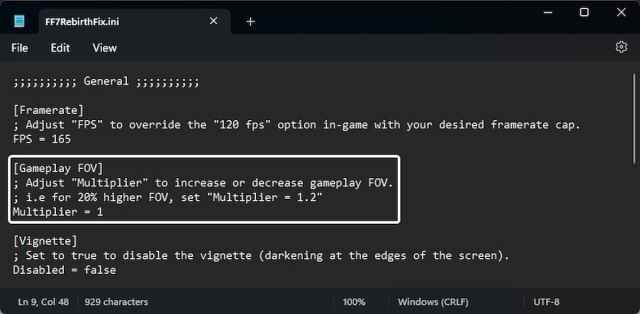
- 파일을 저장합니다(Ctrl + S) 그리고 종료
Final Fantasy 7에서 비네트 비활성화
다양한 초광각 수정 외에도 플레이어는 Final Fantasy 7 Rebirth에서 비네팅 효과를 비활성화하고 프레젠테이션 가시성을 향상시킬 수도 있습니다.
- 마지막 두 설정과 마찬가지로 “장애가 있는” 에게 “진실“아래 에서 향하고 FF7RebirthFix.ini 보관소.
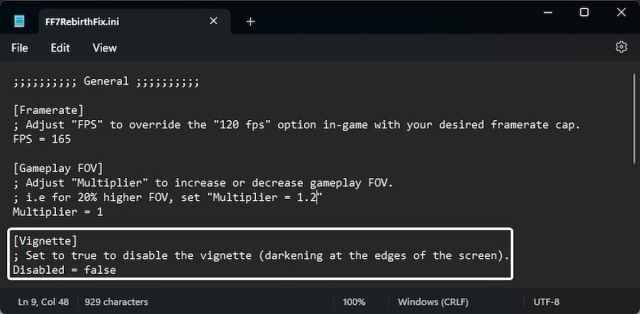
- 파일을 저장합니다(Ctrl + S) 그리고 종료
언제든지 편집할 수 있습니다. FF7RebirthFix.ini 이러한 효과와 기능을 조정하려면 파일을 사용하세요.
모든 크레딧은 다음으로 이동합니다. 라이올 패치를 생성하고 테스트합니다. 이들의 작업은 특히 Thank God You’re Here, Shin Megami Tensei V: Vengeance 및 Ghost of Tsushima: Director’s Cut과 같은 최신 릴리스에서 매우 유용합니다.
Final Fantasy 7 Rebirth에 대한 자세한 내용은 로컬 저장 파일의 위치와 게임 내에서 해상도를 어떻게 변경할 수 있는지 꼭 확인하시기 바랍니다.
