
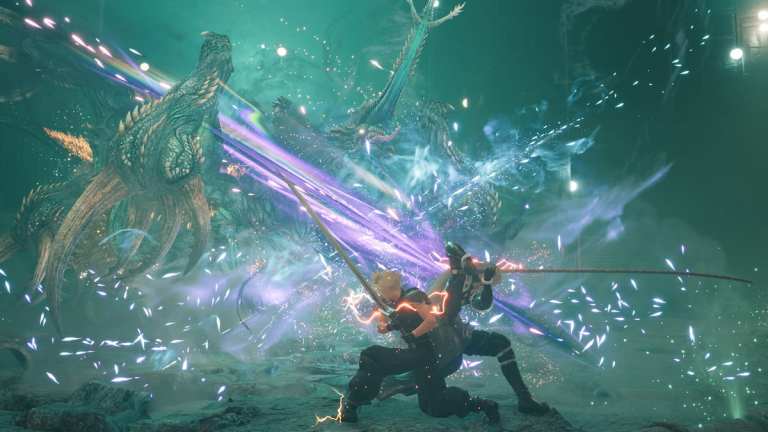
Final Fantasy 7 Rebirth는 PS5 출시 이후 1년도 채 되지 않아 마침내 PC로 출시됩니다. PC 버전은 Unreal Engine으로 개발되었으며 기술적으로나 안정성 측면에서 Final Fantasy 7 Rebith보다 훨씬 나은 형태입니다. 조정할 설정이 많아 대부분 개선되었지만 그래픽 설정에는 혼란스러운 부분이 있습니다. Final Fantasy 7 Rebirth PC에서 해상도를 변경할 수 없는 경우 작동 방법은 다음과 같습니다.
Final Fantasy 7 Rebirth PC의 해상도 변경
Final Fantasy 7 Rebirth의 디스플레이 설정에는 “창 모드” 및 “전체 화면 경계선 없음” 모드만 있습니다. 또한 플레이어가 “전체 화면 경계선 없음” 모드에서 해상도를 변경할 수 없으며 기본적으로 데스크톱 해상도 또는 잘못된 해상도로 설정됩니다.
- 해상도를 변경하려면 설정의 ‘그래픽’ 섹션으로 이동하세요.
- 여기서 첫 번째 옵션을 사용하면 디스플레이 모드를 변경할 수 있습니다.
- “로 변경창문이 있는“모드를 선택하고 원하는 해상도를 선택하세요.
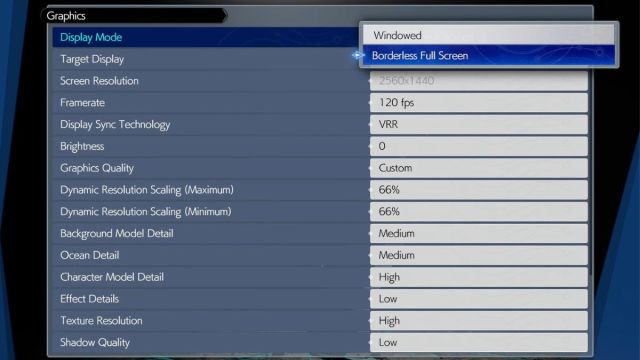
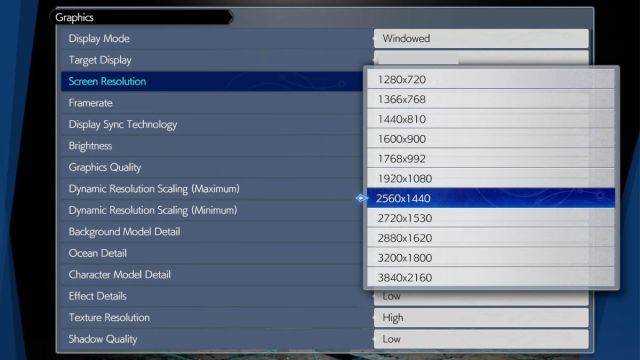
구성이 완료되면 “경계선 없는 전체 화면”모드, 이제 정확할 것입니다. 왜 사용자가 전체 화면 경계선 없는 모드에서 해상도를 변경할 수 없는지 잘 모르겠으며 패치에서 수정되기를 바랍니다.
이 외에도 Final Fantasy 7 Rebirth에는 다음과 같은 사용자 정의 가능한 설정을 포함하는 광범위한 그래픽 메뉴가 있습니다.
- 디스플레이 모드
- 목표 보기
- 화면 해상도(창 모드에서만 사용 가능)
- 프레임 속도
- 30FPS, 60FPS, 90FPS 또는 120FPS
- 화면 동기화 기술
- 불타는 듯한 빛깔
- 그래픽 품질(사전 설정)
- 동적 해상도 스케일링(최대)
- 동적 해상도 스케일링(최소)
- 배경 모델 세부정보
- 바다 세부 사항
- 캐릭터 모델 디테일
- 효과 세부정보
- 텍스처 해상도
- 쉐이드 품질
- 안개 품질
- 앤티앨리어싱 방법
- 표시된 문자
- 캐릭터 그림자 표시 거리
- 저해상도 글꼴
다행스럽게도 Remake와 달리 Rebirth는 훨씬 더 나은 포트이며 일반적인 Unreal Engine 끊김 현상이 여기저기서 발생하지만 중급 GPU에서도 꽤 잘 실행되는 상당히 확장 가능한 경험입니다. 시스템 요구 사항을 살펴보고 시스템에서 기대할 수 있는 사항을 확인하는 것이 좋습니다. 이 게임은 Steam Deck의 검증도 받았지만, 영상과 프레임 속도가 완전히 사라지고 이상적이지 않기 때문에 시스템에서 플레이하는 것을 권장하지 않습니다.
