
Delta Force는 이제 PC에서 이용 가능하며 Tencent의 Anti-Cheat Expert(ACE)를 사용하여 부정 행위자와 해커에 맞서 싸우고 있습니다. 대부분의 경우 효과적이지만 때로는 구현된 게임에서 안정성 문제를 일으킬 수 있습니다. 이는 다른 치트 방지 기술, 특히 커널 수준에서 작동하는 기술에도 일반적입니다. Delta Force를 플레이하는 동안 “ACE Center Exception Error”가 발생하는 경우 해결 방법은 다음과 같습니다.
Delta Force ACE Center 예외 오류 수정
Delta Force 플레이어의 “ACE Center 예외 오류”를 해결하려면 PC에 ACE를 다시 설치해야 합니다. 이는 매우 간단한 프로세스이며 치트 방지 소프트웨어를 원래 상태로 재설정합니다. 그래도 작동하지 않으면 Windows에서 서비스 동작을 변경하겠습니다.
ACE 재설치
- 현재 Delta Force가 실행되고 있지 않은지 확인하세요.
- Steam을 열고 마우스 오른쪽 버튼을 클릭하세요. 델타포스
- 선택하다 관리하다 이어서 로컬 파일 찾아보기
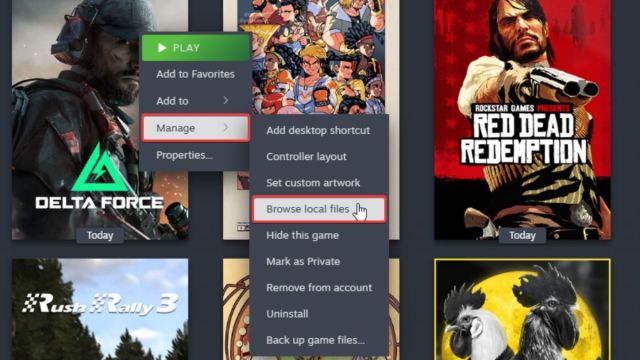
- 이제 다음 폴더로 이동하십시오.
델타포스게임DeltaForceBinariesWin64AntiCheat전문가
- 그 안에 AntiCheat전문가 폴더, 열기 ACE-Setup64.exe
- 그러면 ACE가 제거되고 다시 설치됩니다.
Delta Force를 다시 시작하면 오류 없이 진행할 수 있습니다.
추가 조치로 게임 파일을 확인하여 모든 로컬 파일이 올바른지 확인할 수도 있습니다.
- 열려 있는 증기 그리고 당신의 도서관
- 여기서 마우스 오른쪽 버튼을 클릭하세요. 델타포스 그리고 선택 속성
- 그 안에 설치된 파일 탭, 클릭 게임 파일의 무결성을 확인하십시오.
Windows에서 ACE 서비스 조정
ACE를 다시 설치해도 작동하지 않으면 Windows의 치트 방지 서비스 동작을 조정하여 자동으로 실행되도록 할 수 있습니다.
- Windows 검색에서 다음을 입력합니다. 서비스그리고 결과를 열어보세요
- 여기에서 다음 서비스를 검색하세요.
AntiCheatExpert 보호 AntiCheatExpert 서비스
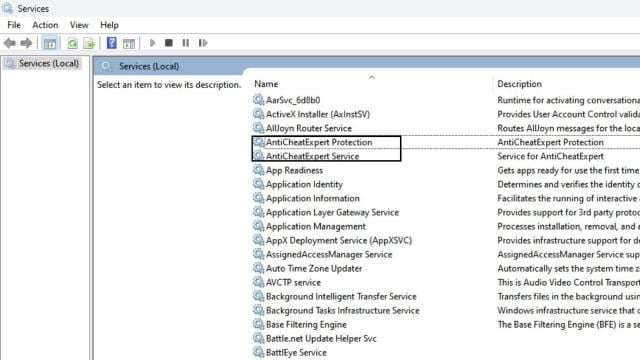
- 서비스를 마우스 오른쪽 버튼으로 클릭하고 선택하세요. 속성
- 이제 옆에는 시작 유형선택하다 “오토매틱“
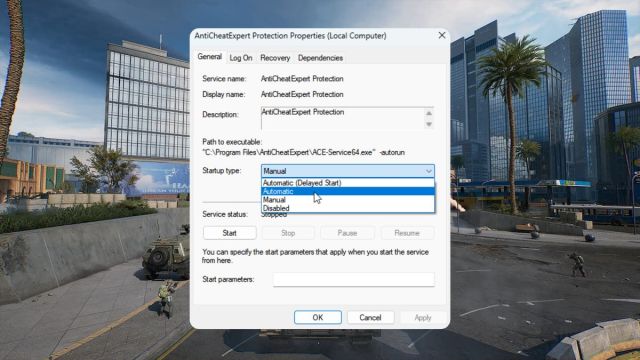
- 두 서비스 모두에 대해 이 작업을 수행하고 매번 확인을 누르십시오.
완료되면 PC를 다시 시작하고 Delta Force를 실행하세요. 이제 ACE가 올바르게 작동해야 하며 더 이상 예외 오류가 발생하지 않습니다.
일반적인 문제 해결
이것이 귀하 측의 네트워크 문제인 경우 다음과 같은 경우에 대비하여 일반 네트워크 문제 해결 목록을 확인하는 것이 좋습니다.
- VPN 비활성화
- 모뎀 또는 라우터를 다시 시작하세요.
- LAN 케이블을 제거했다가 다시 연결하세요.
- DNS를 정리하세요
- 관리자 권한으로 명령 프롬프트 실행
- 다음 명령을 입력하십시오. IPconfig /flushdns
- 컴퓨터를 다시 시작하세요
그러나 대부분의 사용자는 ACE 서비스를 다시 설치하면 문제를 해결할 수 있습니다. 그러나 일단 들어가면 Delta Force의 전체 컨트롤 목록을 확인하여 전투의 모든 측면에 익숙해지도록 하십시오.
