
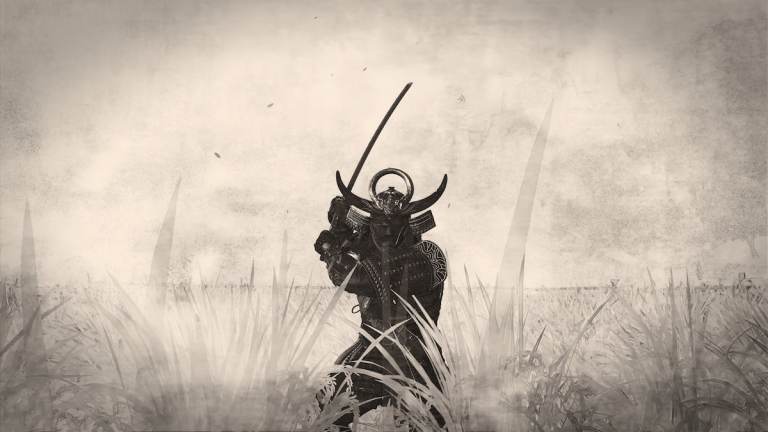
Assassin’s Creed Shadows Photo Mode Screenshot
” data-image-caption=”
Screenshot by Prima Games
” data-medium-file=”https://primagames.com/wp-content/uploads/2025/03/Assassins-Creed-Shadows-Photo-Mode-Scerenshot.jpg?nofit=300%2C169″ data-large-file=”https://primagames.com/wp-content/uploads/2025/03/Assassins-Creed-Shadows-Photo-Mode-Scerenshot.jpg?nofit=640%2C360″>
Prima Games의 스크린샷
플레이 시간의 50%가 여기서 보내집니다.

|
Assassin’s Creed Shadows는 시리즈 중 가장 멋진 작품이자 Ubisoft의 독점 앤빌 엔진을 보여주는 또 하나의 환상적인 쇼케이스입니다. 다른 모든 Ubisoft 타이틀과 마찬가지로 Assassin’s Creed Shadows에는 상세한 사진 모드가 포함되어 있어 무성한 환경, 치열한 전투, 수많은 사랑스러운 동물을 포착할 수 있습니다.
Assassin’s Creed Shadows의 사진 모드, 모든 기능, 로컬에 저장된 스크린샷 위치에 액세스하는 방법은 다음과 같습니다.
Assassin’s Creed Shadows에서 사진 모드 사용
Assassin’s Creed Shadows에서 사진 모드를 활성화하려면 다음이 필요합니다. F3을 누르세요 그 안에 건반 또는 클릭 두 엄지손가락 (L3 + R3, LS + RS) 제어 장치.
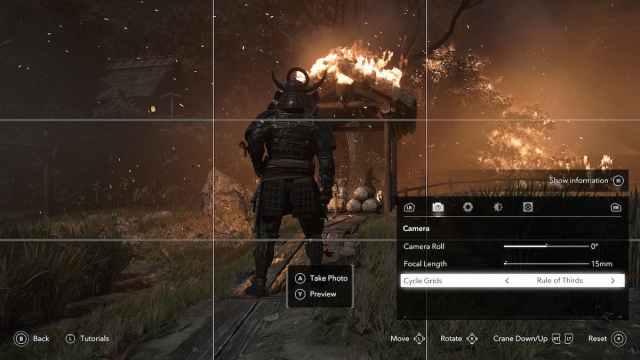
사진 모드가 활성화된 동안 카메라 이동, 확대, 다양한 설정 조정이 가능합니다. 여기에는 다음이 포함됩니다.
| 카메라 | 렌즈 | 필터 | 장식 |
|---|---|---|---|
| 카메라 롤 | 피사계 심도 | FX 필터 | 데칼 |
| 초점거리 | 열기 | 필터 | 표시 |
| 순환 그리드 | 초점 거리 | 불타는 듯한 빛깔 | |
| 자동 초점 | 노출 | ||
| 곡물 | 온도 | ||
| 입자 강도 | 먹이다 | ||
| 포화 | |||
| 차이 |
스크린샷이 만족스러우면 컨트롤러에서 A 또는 X를 누르거나 키보드에서 스페이스바를 눌러 스크린샷을 찍습니다.
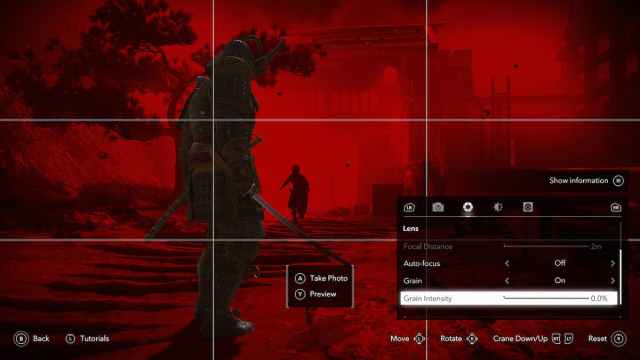
사진 모드 도구, Ubisoft Connect 스크린샷 도구 또는 타사 소프트웨어를 사용하여 스크린샷을 찍을 수 있습니다. 컨트롤러에서 및 키를 누르면 사용자 인터페이스가 숨겨집니다.
Assassin’s Creed Shadows 사진 모드 스크린샷 위치
Assassin’s Creed Shadows 사진 모드를 사용하여 촬영한 스크린샷은 다음 위치에 저장됩니다.
사진
그 사진 폴더에는 각 스크린샷이 포함되어 있으며 파일 크기가 작아도 품질은 괜찮습니다.
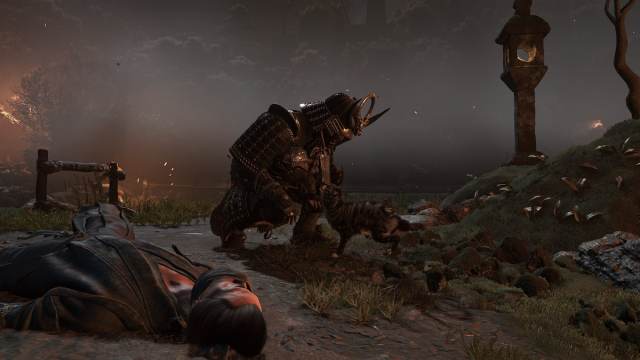
일반적으로 4K로 재생할 때 전용 사진 모드로 촬영한 10~15MB 스크린샷을 보는 데 익숙하지만 여기서는 이 파일이 약 2MB입니다.
전반적으로 사진 모드는 괜찮지만 원하는 만큼 상세하지는 않습니다. 시간, 날씨 조건, 캐릭터 포즈나 표정을 변경할 수 없으며 장면에 광원을 배치하는 기능도 없습니다. 이미지와 색상 옵션이 훌륭하더라도 약간 기본적입니다. 카메라를 얼마나 멀리 뒤로 당길 수 있는지도 감사하지만 이러한 추가 기능을 사용하면 훨씬 더 좋아질 수 있었습니다.
완벽한 촬영을 위한 더 많은 기능이 포함된 동일한 설정이기 때문에 이것을 쓰시마의 사진 모드와 비교하지 않는 것은 어렵습니다. 다행스럽게도 Star Wars Outlaws와는 달리 적어도 사진을 언급할 수 있는 전용 버튼이 있습니다.

게시일: 2025년 3월 20일 오후 2시 53분