
30
스케이트 스토리는 정교한 컨트롤, 뛰어난 비주얼, 그리고 올리, 킥플립, 그라인드를 위한 다양한 서피스를 통해 만족스러운 스케이팅 경험을 선사합니다. 다른 현대 스케이팅 게임들과는 조금 다른 플레이 방식을 가지고 있으며, 기본 설정에 대한 참고가 필요하다면 스케이트 스토리의 전체 컨트롤을 여기에서 확인하세요.
스케이트 스토리 컨트롤러 전체 조작법
| Xbox, PlayStation, Switch 2 컨트롤러 중 어떤 컨트롤러를 사용하든 스케이트 스토리의 전체 조작법은 다음과 같습니다. | 동작 | Xbox | PlayStation |
|---|---|---|---|
| Switch 2 | 스케이트/워크 | Y | 삼각형 |
| 틱 | (길게 누르기) A | (길게 누르기) X | (길게 누르기) B |
| 파워 슬라이드 | 좌우 회전 + X | 좌우 회전 + 사각형 | 좌우 회전 + Y |
| 상호작용 | 틱 | 사각형 | Y |
| 전력 질주 | (길게 누르기) A | (길게 누르기) X | (길게 누르기) B |
| 전력 질주 (스틱) | LS | L3 | 왼쪽 스틱(누르기) |
| 소생 | 보기 버튼 | 터치패드 | 마이너스(-) |
| 문 비전 | 오른쪽 방향 패드 | 오른쪽 방향 패드 | 오른쪽 방향 패드 |
| 스케이터의 표식 | (길게 누르기) 왼쪽 방향 패드 | (길게 누르기) 왼쪽 방향 패드 | (길게 누르기) 왼쪽 방향 패드 방향키 |
| 카메라 재설정 | RS | R3 | 오른쪽 스틱 (누름) |
| (스케이트 타는 중) 밀기 | A | 알 수 없음 | B |
| (스케이트 타는 중) 올리 | B | 원 | A |
| (스케이트 타는 중) 킥 | RT | R2 | ZR |
| (스케이트 타는 중) 힐 | LT | L2 | ZL |
| (스케이트 타는 중) 슈빗 팝 | 파운드 | L1 | L |
| (스케이트 타는 중) 앞으로 슈빗 팝 | RB | R1 | R |
| (스케이트 타는 중) 수동 | 누르기 왼쪽 스틱 | 누르기 왼쪽 스틱 | 누르기 왼쪽 스틱 |
| (공중에서) 세게 스텝 | 알 수 없음 | 스퀘어 | (공중에서) 세게 스텝 |
| (스케이트 타는 중) 놀리 자세 | 다이얼 패드 위로 | 다이얼 패드 위로 | 다이얼 패드 위로 |
| 카메라 제어 | 오른쪽 스틱 | 오른쪽 스틱 | 오른쪽 스틱 |
| 방향 제어 | 왼쪽 스틱 | 왼쪽 스틱 | 왼쪽 스틱 |
| (걸을 때) 포커스 | RB/LB | R1/L1 | R/L |
| 일시 정지 화면 | 메뉴 버튼 | 옵션 버튼 | 더하기(+) |
이는 단일 입력을 사용하여 수행할 수 있는 동작이나 기술과는 별개입니다.
키보드와 마우스로 즐기는 완벽한 스케이트 스토리 컨트롤
| 키보드와 마우스로 즐기는 완벽한 스케이트 스토리 컨트롤은 다음과 같습니다. | 액션 |
|---|---|
| 입력 | 이동 |
| W, S, A, D | 일시 정지 |
| Escape | 상호작용 |
| Enter | 슬로 모션 |
| T | 문 비전 |
| Tab | 카메라 초기화 |
| C (스케이트 타는 중) | 누르기 |
| 스페이스바 (스케이트 타는 중) | 올리 |
| J (스케이트 타는 중) | 스케이트보드에서 내리기 |
| Z (스케이트 타는 중) | 브레이크 |
| 왼쪽 Ctrl (스케이트 타는 중) | 백플립 |
| K (스케이트 타는 중) | 킥플립(뒤로 이동) |
| H (스케이트 타는 중) | 힐플립(앞으로 이동) |
| I (스케이트 타는 중) | 파워 슬라이드 |
| Y (공중에서) | 세게 밟기 |
| 왼쪽으로 스크롤 (스케이트 타는 중) | 놀리 스탠스 |
| 나 | 타기 스케이트보드 |
| z | 스프린트 |
| 왼쪽으로 스크롤 | 옵션 |
| 탭 | 소생 |
| R | 스케이터 마크 |
q
스케이트 스토리에서 컨트롤을 다시 지정할 수 있나요?
네, 키보드, 마우스, 컨트롤러에 대한 스케이트 스토리 컨트롤을 다시 지정할 수 있습니다.
PC에서 스케이트 스토리 컨트롤러 지원
- PC에서 스케이트 스토리는 Xbox 및 PlayStation 컨트롤러를 기본적으로 지원하며, 게임 내에서 올바른 버튼 프롬프트가 표시됩니다.
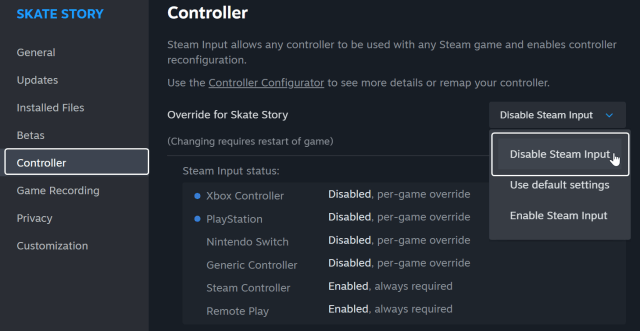
- PlayStation 컨트롤러를 사용하는 동안 게임 내에서 올바른 프롬프트가 표시되지 않으면 스케이트 스토리의 Steam 입력을 비활성화하세요. 스케이트 스토리가 실행 중이 아닌지 확인하세요. Steam을 열고 라이브러리로 이동하세요.
- 스케이트 스토리를 마우스 오른쪽 버튼으로 클릭하고 속성을 선택하세요.
- 컨트롤러 탭의 스케이트 스토리 재정의에서 Steam 입력 비활성화 옵션을 선택하세요. 스케이트 스토리 출시일에 컨트롤 구성표를 보고 다시 지정하는 기능이 추가되었으며, 인터페이스는 다소 기본적이지만 필요한 기능은 모두 갖추고 있습니다.
