
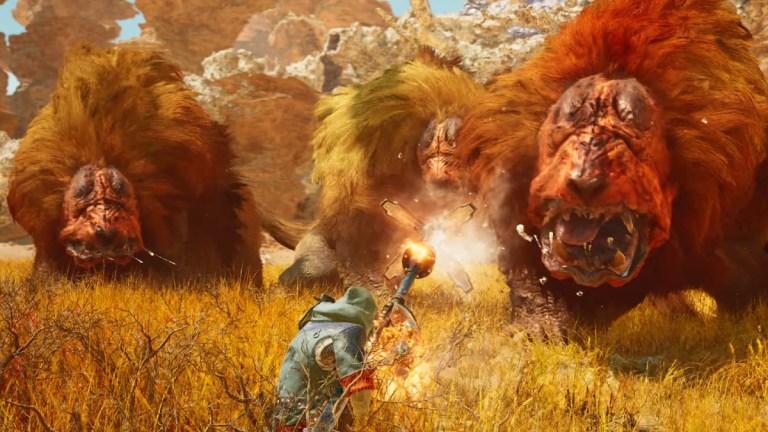
Monster Hunter Wilds는 이제 PC와 콘솔에서 사용할 수 있으며 올해 가장 큰 출시작이지만 매우 불안정하고 성능이 전반적으로 뛰어납니다. 고급 PC에서도 일관된 프레임 속도로 실행하는 데 시간이 좀 걸립니다.
Monster Hunter Wilds를 시작할 때나 게임 플레이 중에 충돌 문제가 발생하는 경우 문제를 해결하고 게임을 시작하기 위해 수행할 수 있는 몇 가지 작업은 다음과 같습니다. 특정 오류 코드에는 PC에 “죄송합니다. 문제가 발생했습니다”라는 메시지가 있습니다.
Monster Hunter Wilds에 문제가 발생한 문제 수정
현재 많은 사용자들이 Steam에서 Monster Hunter Wilds의 재생 버튼을 누르자마자 충돌이 발생했다고 보고했습니다. 오류 코드에는 “죄송합니다. 문제가 발생했습니다”라고 표시되며 다음과 같습니다.
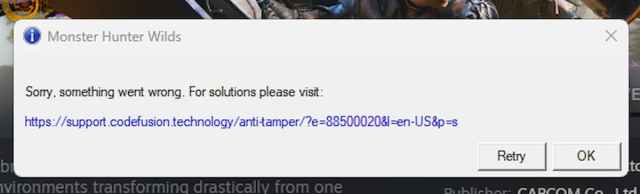
첫 부팅이지만 고칠 수 없는 문제는 아닙니다. 이렇게 하면 아주 쉽게 고칠 수 있습니다.
게임 파일 확인
어떤 이유로든 포장을 푸는 과정에서 문제가 발생하여 실행 시 충돌이 발생할 가능성이 있습니다. 이 문제를 해결하는 유일한 방법은 Steam에서 설치 파일을 확인하는 것입니다. 방법은 다음과 같습니다.
- 열려 있는 증기그리고 당신의 도서관
- 여기서 마우스 오른쪽 버튼을 클릭하세요. 몬스터 헌터 와일드 그리고 선택 속성
- 그 안에 설치된 파일 탭, 클릭 게임 파일의 무결성 확인
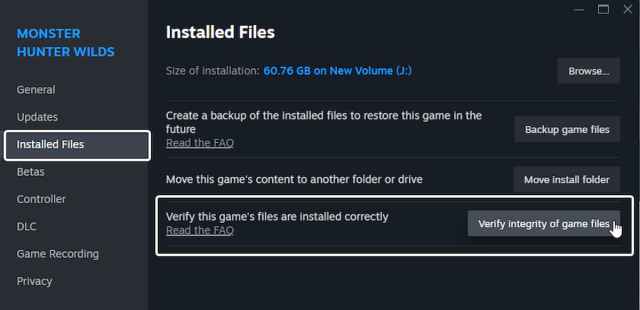
여러 사용자가 게임 파일을 확인하면 이 특정 충돌이 해결되고 문제 없이 게임을 시작할 수 있음을 확인했습니다.
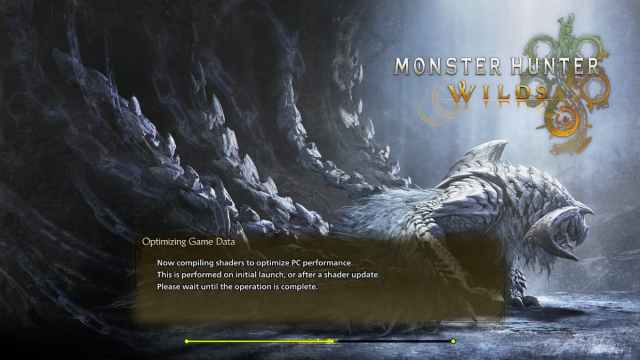
셰이더 컴파일 프로세스를 중단하지 마세요.
CPU에 따라 초기 셰이더 컴파일 프로세스에 상당한 시간이 걸릴 수 있습니다. 이 동안 인내심을 갖고 게임이 셰이더로 컴파일되는 동안 다른 작업을 수행하지 마십시오. 이를 방해하면 전체적으로 안정성 문제가 발생할 가능성이 높습니다.
GPU 드라이버 업데이트
특히 한동안 업데이트하지 않은 경우 최신 GPU 드라이버를 사용하고 있는지 확인하세요. 아래 링크에서 GPU용 최신 드라이버를 다운로드할 수 있습니다.
일반 솔루션
그 외에는 다음과 같은 일반적인 문제 해결 제안을 시도해 볼 수 있습니다.
- 업데이트 똑바로 그리고 Visual C++ 재배포 가능 패키지
- 노트북에서 게임을 하는 경우 전용 GPU로 전환하세요
- 바이러스 백신 예외 또는 제외 목록에 게임 폴더를 추가하세요.
- BIOS 업데이트특히 Intel 13 또는 14세대 프로세서를 사용하는 경우
- 창의 날짜와 시간이 올바른지 확인하세요.
게임 파일을 확인하는 것만으로도 실행 시 충돌 문제를 피할 수 있습니다. PC 버전이 이에 미치지 못하기 때문에 캡콤에게는 성능과 안정성 문제가 최우선 과제가 될 것으로 예상됩니다.
