
112
Zenless Zone Zero は、Mihoyo にとって大成功を収め続けており、メジャー アップデートのたびに成長するばかりです。 「忘れられた遺跡の中で」アップデートにより、Zenless Zone Zero はバージョン 1.6 になり、プレイヤーは Unified HoyOplay ランチャーを使用してタイトルをアップデートする必要があります。
ただし、Mihoyo の努力にもかかわらず、ランチャーは一部のユーザーにとって依然として非常にバグが多く、信頼性が非常に低い場合があります。ただし、ここでは Zenless Zone Zero の最新バージョン 1.6 に手動でアップデートする方法を示します。
Zenless Zone Zero バージョン 1.6 パッチ ファイル
まず、バージョン 1.6 のパッチ ファイルをダウンロードし、使用していることを確認します。 サードパーティのダウンロードマネージャー ブラウザの代わりに。
- 必ずダウンロードしてください オーディオパッケージ それはあなたのものに対応します Windowsのデフォルト言語。
- このガイドは、あなたが次の状況にいることを前提としています。 バージョン1.5
- 共有されるすべてのリンクは、HoyOplay ランチャーが Mihoyo サーバーに接続するために使用するものと同じです。
- 一度に 1 つのファイルをダウンロードする zip ファイルの破損を避けるために、Mihoyo サーバーから削除します。
- ブラウザの代わりにサードパーティのダウンロード マネージャーを使用することを検討してください。
- あなた パッチファイルが必要です そして 少なくとも 1 つのオーディオ ファイル パッケージ。
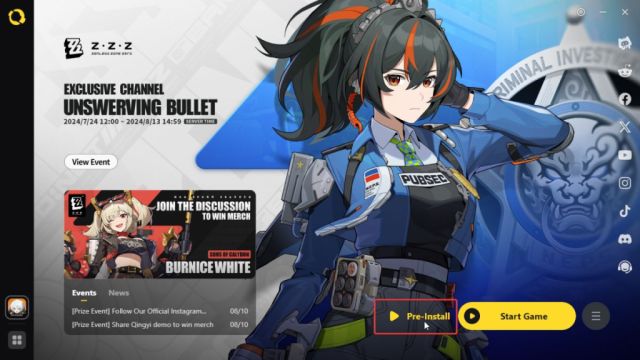
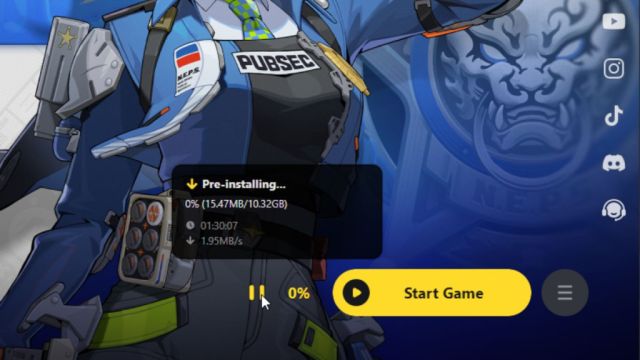
ステップ 1: ランチャーでアップデートを開始し、一時停止します。
- ランチャーを実行すると、自動的に最新バージョンに更新されます。
- その後、プレインストール アップデートまたはアップデートのみを起動します (このガイドに従う時期に応じて)。
- 数秒 (5 ~ 10 秒) 後、アイコンをクリックして更新を一時停止します。
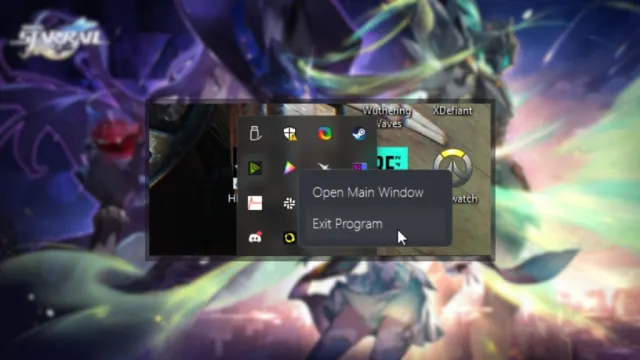
ステップ 2: ランチャーを終了する
- アップデートを停止したら、ランチャーを閉じます。バックグラウンドで実行されていないことを確認してください。
- これは、次の方法で確認できます。 タスクマネージャー Windows の場合、または タスクバー。
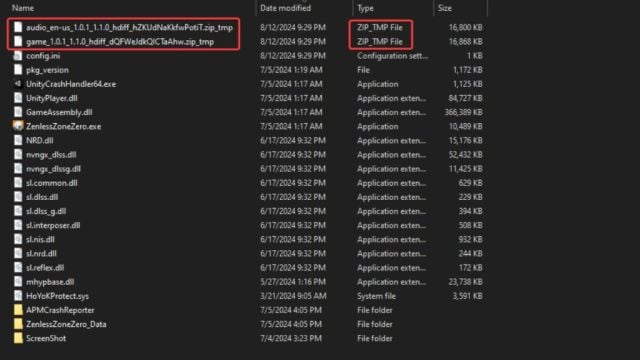
ステップ 3 – 一時ダウンロード ファイルを削除する
Zenless Zone Zero のインストール場所に移動します。デフォルトの場所は次のとおりです。
C:Program FilesHoYoPlayゲームZenlessZoneZeroGame
- その中で ゼンレスゾンゼロゲーム フォルダー内の一時 ZIP ファイルを削除します。
- これらのファイルには「ZIP_TMP” 拡大。
- 作業を簡単にするために、フォルダーを「更新日」で並べ替えて、新しいフォルダーを簡単に識別できます。
ステップ 4: zip ファイルをゲームフォルダーに移動します。
- 一時ファイルを削除した後、zip ファイル (パッチとオーディオ ファイル) をコピーし、インストール場所に貼り付けます。
- デフォルト値は次のとおりです。
C:Program FilesHoYoPlayゲームZenlessZoneZeroGame
ステップ 5: ランチャーのダウンロードを再開する
- 一時ファイルが削除され、パッチ ファイルがメイン フォルダーに移動されたので、ランチャーを再度実行できるようになります。
- HoyOplay を起動すると、「」をクリックするとパッチ ファイルが自動的に検出され、最新のアップデートがインストールされます。再開する」。
- ファイルを手動で抽出することもできますが、その必要はありません。
読むことができます バージョン1.6のパッチノート全文はこちら。
更新プロセスが完了すると、Zenless Zone Zero がゲーム内に追加のファイルをダウンロードする可能性が非常に高くなります。ただし、中に入ったら、タイトルキャラクターのランキングを必ずチェックしてください。
