
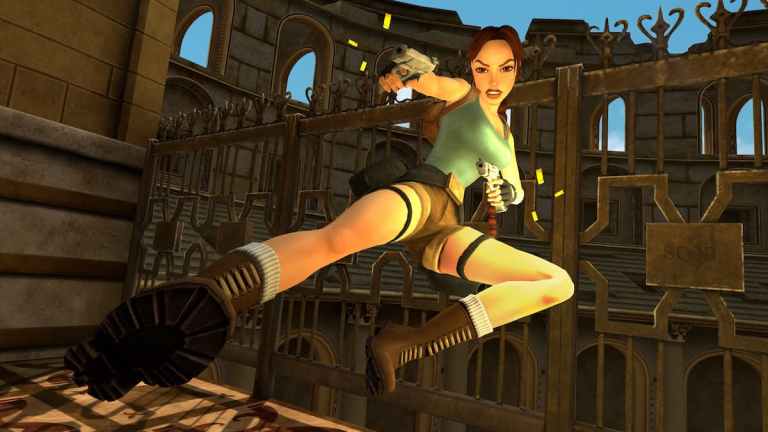
Aspyr は別のリマスター コレクションとともに戻ってきました。今回はトゥーム レイダー IV ~ VI をパッケージ化してリマスターしました。最初のコレクションは、開発者の継続的なサポートと、クラシック グラフィックとリマスター グラフィックを切り替える機能のおかげで、多くの好評を博しました。
残念ながら、以前の Aspyr バージョンと同様に、プレーヤーは、解像度やアスペクト比などの基本的な設定を含むほとんどのグラフィック設定を手動で調整できません。ただし、最新リリースと同様に、いくつかの起動コマンドを使用して Tomb Raider IV-VI Remastered の解像度を変更する方法を紹介します。
Tomb Raider IV-VI リマスターで解像度を変更する
Tomb Raider I-III Remastered や Legacy of Kain Soul Reaver Remastered と同様に、このコレクションは画面解像度を事前に決定します。したがって、モニターの解像度が 1080p に設定されている場合、コレクションも 1080p に変換されます。これは 2 つのアプローチで調整できます。
起動コマンドを使用する
カスタム解像度を使用する場合は、起動コマンドが Steam と GOG の両方で機能します。たとえば、900p でゲームをプレイしたい場合、Steam では次のように動作します。
- Steam ライブラリで、右クリックします。 トゥームレイダー IV ~ VI リマスター そして選択します プロパティ
- その中で 一般的な 下のタブ 開始コマンド、 次のように書きます。
・幅1600 ・高さ900
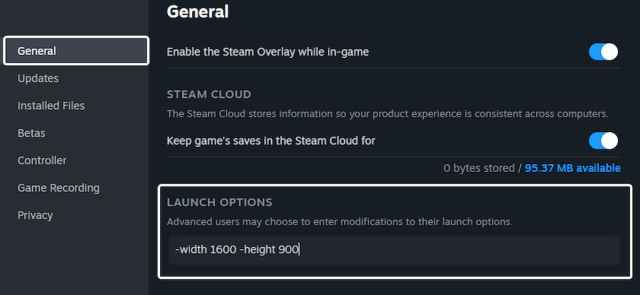
- 解像度の値はお好みに設定できますが、上記の例は1600×900の場合です
- 完了したら、起動します トゥームレイダー IV ~ VI リマスター そして殴る Alt + Enter 入る ウィンドウモード。
必要なのはこれだけです。唯一の欠点は、ウィンドウ モードでプレイする必要があることです。全画面モードに戻ると、ゲームは再びデスクトップ解像度に戻って再生されます。国境のないゲームツールもこれでは機能しません。幸いなことに、さまざまなアスペクト比と解像度の値を試してみましたが、コマンドラインに入るとすべてが意図したとおりに機能します。
GOG クライアントでゲームをプレイしている場合は、次のことができます。 同じ起動パラメータを追加します それも。
ウィンドウ モードの問題の修正もありますが、少し面倒です。
デスクトップの解像度を変更する
起動コマンドを使用する代わりに、デスクトップの解像度を希望の解像度に変更するだけです。これにより強制的に トゥームレイダー IV ~ VI リマスター 選択したデスクトップ解像度でレンダリングします。
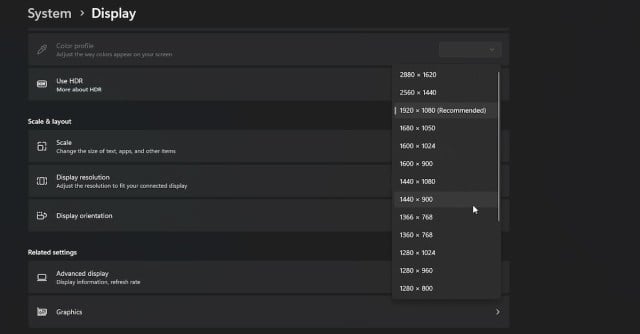
このアプローチはより良い結果をもたらしますが、起動時とゲームを閉じたときに解像度を切り替え続ける必要があるため、理想的ではありません。
仮想同期を無効にする トゥームレイダー IV ~ VI リマスター
Tomb Raider IV-VI Remastered で VSYNC を無効にし、上限のないフレーム レートでコレクションを実行する場合は、Steam と GOG で次のコマンドを使用できます。
-novsync
コレクション内の一部のゲームは、使用するグラフィック モード (レトロ FPS) に応じてフレーム レートがロックされます。
開発者は以前のリマスター コレクションにこれらの設定を追加していないため、Tomb Raider IV-VI リマスターにも追加される予定はありません。対応するのがちょっとめんどくさい
