

Runescape: Dragonwilds は Steam で早期アクセスが開始され、同時プレイヤー数の点では既に好調です。これまでのところ、かなり洗練された体験となっていますが、早期アクセスのステータスであることを考えると、開発の継続中に解決される技術的な問題がいくつかあります。
Runescape: DragonWilds で頻繁にクラッシュが発生する場合、特に Intel CPU を使用している場合は、開発者は、安定したエクスペリエンスを実現するために DirectX 11 モードに切り替えるオプションを提供しています。 Steam 経由でこのモードに簡単に切り替える方法は次のとおりです。
Runescape DragonWilds で DirectX 11 モードに切り替える
RuneScape: DragonWilds のグラフィック設定では DirectX 11 への切り替えはオプションではありませんが、Steam の起動コマンドを使用して切り替えることができます。仕組みは以下のとおりです:
- Steamを開いてライブラリに移動します
- 位置を特定する ルーンスケープ:ドラゴンワイルド そして右クリックします
- 選択 プロパティ
- その中で 一般的な タブで次のコマンドを入力します 起動オプション
-dx11
- 次のようになります:
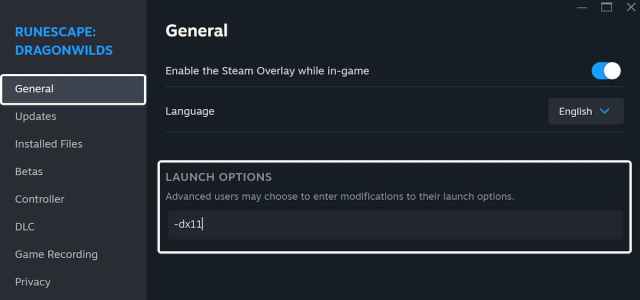
完了したら、Runescape: DragonWilds を起動すると、デフォルトの DirectX 12 モードではなく DirectX 11 モードで実行されます。
DirectX 12 に戻す場合は、上記と同じ手順に従い、次のコマンドを使用します。
-dx12
開発者はパッチノートで次のように述べている。 ホットフィックス 2 – 0.7.1.3 こうした事故は既知の継続的な問題であり、これは単なる一時的な修正です。 DirectX 11 モードに切り替えると他の問題が発生する可能性がありますが、現時点ではクラッシュは修正されます。
さらに、HotFix では次の重要な変更が行われます。
- アンチエイリアシング オプションを削除し、デフォルトとして TSAA に設定します。
- アップサンプリング オプションを削除します。
- 古いグラフィック カードの場合、NIS 経由のアップサンプリング オプションとして TSR がデフォルトになります。
RuneScape DragonWildのクラッシュを修正する方法
ゲームがまだクラッシュする場合は、ゲーム ファイルに問題があるか、必要な再配布可能ファイルが不足しているか、古い GPU ドライバーを使用している可能性があります。 Runescape: DragonWilds の潜在的な安定性の問題を解決するためのトラブルシューティングのヒントの推奨リストを以下に示します。
- Steamでゲームファイルを検証する
- 開ける スチームそしてあなたの場所に移動します 図書館
- ここで右クリックして ルーンスケープ:ドラゴンワイルド そして選択します プロパティ
- その中で インストールされたファイル タブでクリックします ゲームファイルの整合性を確認する
- アップデート 真っ直ぐ そして Visual C++ 再頒布可能ファイル
- ノートパソコンでゲームをする場合は、専用のGPUに切り替えましょう
- GPU ドライバーを更新します。 エヌビディア、 午前中そして インテル
- ゲームフォルダをウイルス対策の例外または除外リストに追加する
- BIOS をアップデートする特に第13世代または第14世代のIntelプロセッサを使用している場合
- ウィンドウの日付と時刻が正しいことを確認してください
- ウィンドウを更新する 最新バージョン(1909以降)
開発者が Intel CPU の安定性の問題に対処し、プレイヤーが DirectX 12 に戻れるよう願っています。早期アクセス ゲームを購入すると技術的な問題はつきものですが、『Runescape: Dragonwilds』が完全に洗練されて完全リリースの準備が整うまでには、まだ長い道のりがあります。今のところは、パッチに注意して、ゲームが最新であることを確認してください。
