
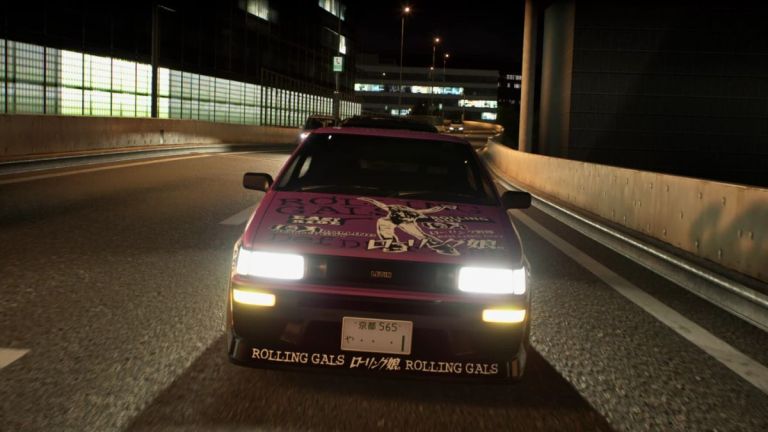
レーシング シリーズへの最後の主要なエントリーからほぼ 20 年を経て、Genki が PC 用 Tokyo Xtreme Racer に戻ってきました。現在早期アクセス中の Tokyo Xtreme Racer は、PS2 のアーケード レーサーの全盛期以来拡大してきたストリート レースの空白を埋めます。開発者はここで Unreal Engine を使用しており、パフォーマンスはほとんど安定していますが、技術的な問題がいくつかあります。運転中に致命的なエラーが発生したり、音声が聞こえなくなったと感じた場合は、Tokyo Xtreme Racer で修正する方法をご紹介します。
Tokyo Xtreme Racer の致命的なエラーを修正
この致命的なエラーは、Unreal Engine タイトルでクラッシュ後に表示されるかなり一般的なエラーであり、一部の Steam ユーザーの Tokyo Xtreme Racer にも存在します。これは、既存のサードパーティ ソフトウェアと競合しているか、ユーザー側で何かが不足しているか壊れていることを示しています。
vJoyをアンインストールする
別のタイトルで vJoy を使用している場合は、この時点で vJoy をアンインストールすることをお勧めします。過去には他のバージョンと競合を引き起こすことも知られており、複数のユーザーが「致命的なエラー」はツールをアンインストールすると消えます。
ゲームファイルを確認する
また、ダウンロードまたはインストールのプロセス中に問題が発生し、ゲーム ファイルに何かが破損しているか欠落している可能性もあります。そうでないことを確認するには、Steam 上のゲーム ファイルを確認してください。
- 開ける スチーム そしてあなたの場所に移動します 図書館
- ここで、右クリックしてください 東京エクストリームランナー そして選択します プロパティ
- その中で インストールされたファイル タブ、クリック ゲームファイルの整合性を確認する
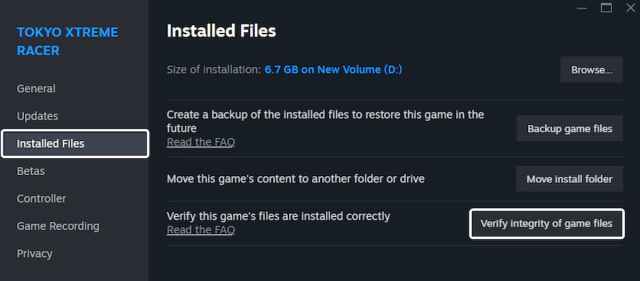
これにより、ゲーム ファイルがスキャンされ、不足しているものや壊れているものがあればダウンロードされます。それほど大規模なゲームではないので、数分もかからないはずです。
DirectX 11 起動引数を使用する
古い GPU を使用している場合は、以下を実行してみることをお勧めします。 東京エクストリームランナー デフォルトの DirectX 12 の代わりに DirectX 11 API を使用します。試してみる価値はあり、ローエンド システムを使用しているユーザーに役立つはずです。
- Steam ライブラリで、右クリックします。 東京エクストリームランナー そして選択します プロパティ
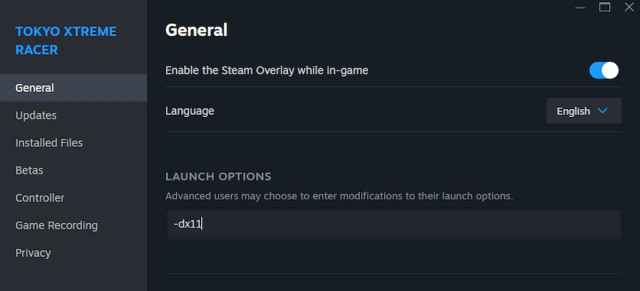
- その中で 一般的な 下のタブ 起動コマンド、 次のように書きます。
-dx11
上記の提案がいずれも機能しない場合は、トラブルシューティング チェックリストを見直して、起動の前提条件がすべて満たされていることを確認することをお勧めします。
- アップデート ダイレクトX そして Visual C++ 再頒布可能パッケージ (推奨)
- ウィンドウを更新する 最新バージョンへ
- GPU ドライバーを更新します。 エヌビディア – 午前中 – インテル
- BIOS をアップデートする特に第 13 世代または第 14 世代の Intel プロセッサを使用している場合
- 専用の GPU に切り替えます ラップトップでプレイしている場合
東京エクストリームレーサーのオーディオ問題を修正
Tokyo Xtreme Racer のプレイ中にオーディオが聞こえない場合は、特定のカメラの視点、視野角、またはまったくからであっても、空間オーディオまたはその他のサラウンド サウンド設定に関連している可能性があります。
- を開きます。 音 Windows の設定と出力ハードウェアの選択
- 一番下までスクロールして「空間音響「に設定されています」オフ「
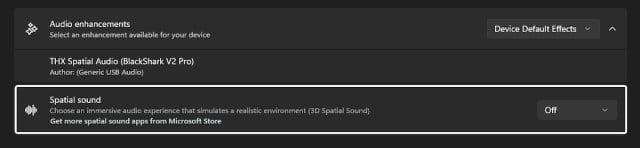
それが機能しない場合、プレーヤーはパッチを待って、7.1 サラウンド サウンドを備えていない別のヘッドセットを使用する必要があります。これがここでの一般的なリンクのようです。
早期アクセス バージョンでは技術的な問題が予想されており、私たちは Tokyo Xtreme Racer 開発者が引き続きパッチを適用し、これらの懸念に対処することを期待しています。
