

Atomfall Screenshot
” data-image-caption=”
Image via Rebellion Development
” data-medium-file=”https://primagames.com/wp-content/uploads/2025/03/Atomfall.jpg?nofit=300%2C169″ data-large-file=”https://primagames.com/wp-content/uploads/2025/03/Atomfall.jpg?nofit=640%2C360″>
反乱の展開を通じたイメージ

|
Atomfall は Rebellion Development が一人称視点のオープンワールド RPG ジャンルに挑戦したもので、基本的にはその続編ですが、今回はイングランド北部が背景になっています。これは、Unreal ではなく独自のエンジンで実行される、野心的で楽しいゲームです。
PC版は非常にうまく動作し、見た目も良いです。そうは言っても、すべての PC プレイヤーが Atomfall でじっとしていなければならない煩わしさが 1 つあります。それは、ゲームを開始するたびにランチャー ウィンドウが表示されることです。
PC で Atomfall Launcher をスキップする
Atomfall を起動するたびに、さまざまなゲーム設定を構成したり、DirectX バージョンを選択したりできるランチャーが表示されます。初めてゲームを開始する場合には便利ですが、何度も起動する場合は非常に面倒です。 Atomfall ランチャーを完全に無効にするには、Steam 上のゲームに起動コマンドを追加する必要があります。
- Steam を起動し、ライブラリに移動します。
- Atomfallを右クリックして選択します プロパティ。
- その中で 一般的な タブで次のコマンドを入力します 起動オプション。
-ベンチマーク
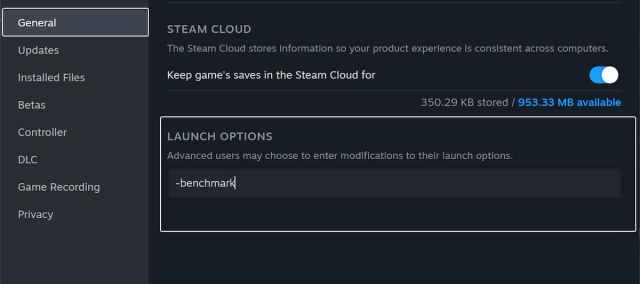
その後、最初にランチャーを開くのではなく、ゲームが直接開始されます。 Rebellion の Asura エンジンで開発された以前のゲームをプレイしたことがある場合は、同じコマンドを使用してランチャーをバイパスすることもできます。
これはほとんど無害な組み込みであり、その起源は 2000 年代初頭の PC リリースに遡りますが、現在、ほとんどのプレイヤーは変更をリアルタイムでよりよく理解できるようにゲーム内で設定を調整することを好むため、これは不要です。
何らかの理由でランチャーを再度有効にしたい場合は、Steam の Atomfall 起動オプションからコマンドを削除してください。これにより、選択に満足できない場合に DirectX のバージョンを変更することもできます。この後、簡単に再度無効にすることができます。
全体として、Atomfall は Rebellion が単なる Sniper Elite Studio ではないことを示しており、さまざまなジャンルを実験していることに感謝しています。彼らは、Unreal Engine 5 に飛びつくのではなく、社内テクノロジーの開発を続けている、生き残っている数少ないスタジオでもあります。新しいリリースに少し躊躇している場合は、Xbox Game Pass サービスでも入手できるので、いつでも試すことができます。

公開日: 2025 年 3 月 27 日午前 9 時 51 分