

Neva は、GRIS の開発者である Nomada Studio の最新タイトルです。これも感情を揺さぶるアクション アドベンチャー タイトルであり、現在 PC を含む複数のプラットフォームで利用可能です。システム要件の点では非常に軽いですが、PC バージョンにはいくつかの問題と制限があり、それが妨げとなります。 Neva でドライバーを適切に動作させることができない場合は、次の方法で修正できます。
Neva コントローラーのトラブルシューティング
何らかの理由で、ほとんどのドライバーはそのままでは機能せず、Neva は開発者のネイティブ プロファイルに何か問題があることを示しています。これは既知の問題です。これを回避する唯一の方法は、ネイティブ プロファイルを無視し、すべてのコントローラーに Steam 入力レイヤーを使用する Steam 入力を使用することです。
- Neva が実行されていないことを確認してください
- 開ける スチーム そしてあなたの場所に移動します 図書館
- ここで、Neva を右クリックして選択します プロパティ
- その中で コントローラ タブで、 蒸気入力を有効にする 低いオプション ネヴァのキャンセル
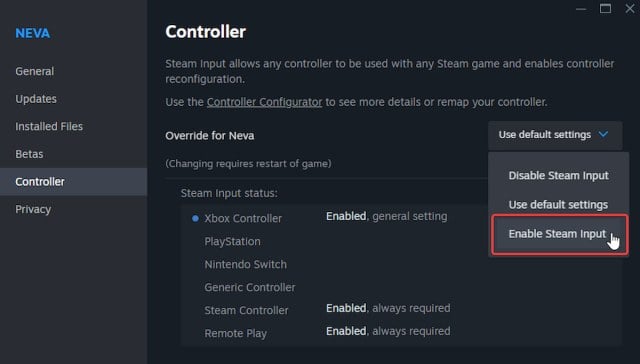
完了したら、ゲームを再起動すると、コントローラーが正常に動作するはずです。
他のドライバーを削除する
Neva のプレイ中は、コントローラーが 1 つだけ接続されていることを確認してください。 HOTAS、ファイティング スティック、ステアリング ホイールなどを接続している場合、接続されている Xbox/PlayStation コントローラーと競合する可能性があります。
検出されたドライバーを確認する
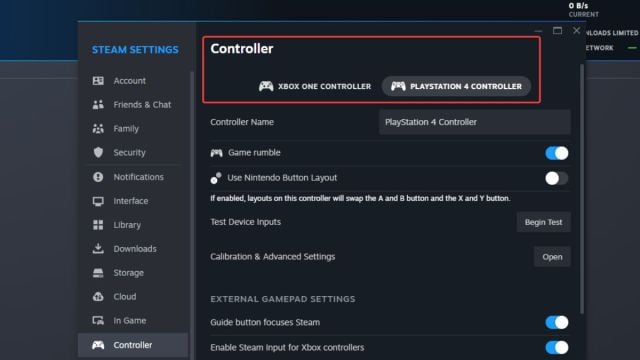
Steam 入力を有効にしてもコントローラーが動作しない場合は、接続したコントローラーが Steam で検出されていることを確認してください。 Steam クライアントで検出されたドライバーを確認するには、単に スチーム > 設定 > コントローラ:
幸いなことに、開発者はこの問題を認識しており、修正に取り組んでいることを確認しています。
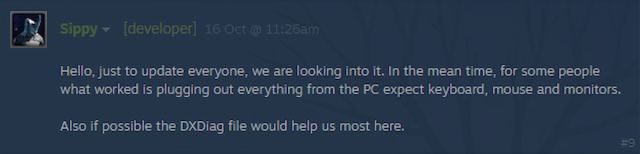
できれば、プレイヤーが少なくとも Steam 入力の追加レイヤーなしで Xbox コントローラーを動作できるようにするパッチがリリースされる予定です。これらのドライバーの問題は別として、Neva は見事な視覚的スペクタクルであり、ローエンドのハードウェアでも非常にうまく動作するはずです。
