

PS5 でのリリースからほぼ 1 年後、ファイナルファンタジー 7 リバースがついに PC に登場しました。見た目も素晴らしい印象的な移植です。調整できるグラフィック設定がたくさんありますが、いくつかの重要なオプションがメニューに著しく欠けています。高性能のハードウェアと高リフレッシュ モニターを備えたゲーマーは、120 FPS を超えることができません。これは、フレーム レートが高くなるほどモーションの明瞭さが向上するだけであるため、これは残念なことです。幸いなことに、MOD コミュニティの Lyall 氏は、タイトル専用の修正を行って、すでに Final Fantasy 7 Rebirth から FPS の上限を削除しました。
ファイナルファンタジー 7 リバースのフレームレートを解除する
Lyall のパッチは当初、Final Fantasy 7 Rebirth のウルトラワイド サポートの欠如に対処していましたが、コミュニティからの多くの要望を受けて、パッチにカスタム FPS のサポートも追加されました。
- Final Fantasy 7 Rebirthが実行されていないことを確認してください
- 以下に進みます GitHub リンク 最新バージョン (執筆時点では 0.0.4) を選択します。
- をクリックしてパッチファイルをダウンロードします。 FF7RebirthFix_v0.0.4.zip 低い 資産
- zip ファイルをゲームのインストール フォルダーに解凍します。デフォルトの Steam アドレスは次のとおりです。
steamappscommonファイナルファンタジー VII リバース
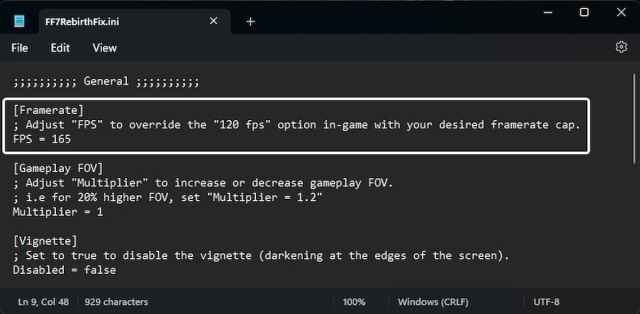
- 次に、次の場所に移動して、 FF7RebirthFix.ini Notepad や Notepad++ などのテキスト エディタを使用してファイルを作成する
- ここで、 一般的な > の値を設定します SPF あなたが望むものは何でも。一貫したエクスペリエンスを実現するために、ほとんどの場合プレイできるものを入力することをお勧めします。
- ファイルを保存します (Ctrl + S) そして終了します
ゲームを起動すると、デフォルトの上限である 120 FPS の代わりに、新しい FPS 制限が適用されます。
Final Fantasy 7 RebirthのFOVを調整する
同様に、プレイヤーは同じパッチを使用して FOV を調整することもできます。
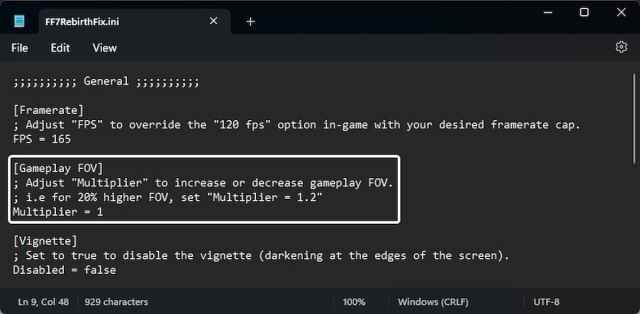
- 「」の値を設定します。乗数” 低い 同じように FF7RebirthFix.ini アーカイブ。デフォルト値は 1 ですが、20% 増加したい場合は、これを に設定します。 1.2。
- ファイルを保存します (Ctrl + S) そして終了します
ファイナルファンタジー 7 でビネットを無効にする
さまざまな超広範な修正に加えて、プレイヤーは Final Fantasy 7 Rebirth のビネット効果を無効にして、プレゼンテーションの視認性を向上させることもできます。
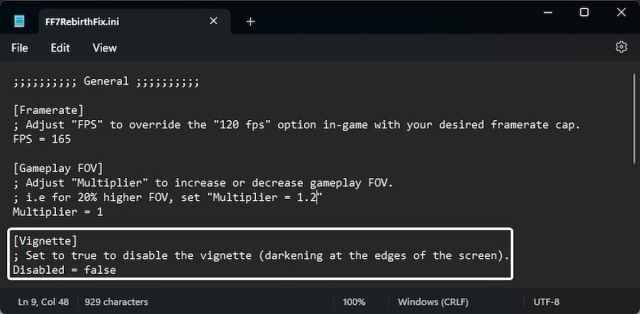
- 最後の 2 つの設定と同様に、「」の値を設定します。無効” に “真実「下の に向かって FF7RebirthFix.ini アーカイブ。
- ファイルを保存します (Ctrl + S) そして終了します
いつでも編集できます FF7RebirthFix.ini ファイルを使用して、これらの効果や機能を調整します。
すべてのクレジットは次のとおりです ライアル パッチを作成してテストします。彼らの作品は、特に『Thank God You’re Here』、『真・女神転生 V: ヴェンジェンス』、『Ghost of Tsushima: Director’s Cut』などの最近のリリースで非常に役に立ちます。
Final Fantasy 7 Rebirth の詳細については、ローカル セーブ ファイルの場所と、少しわかりにくいゲーム内での解像度の変更方法を必ずご確認ください。
