
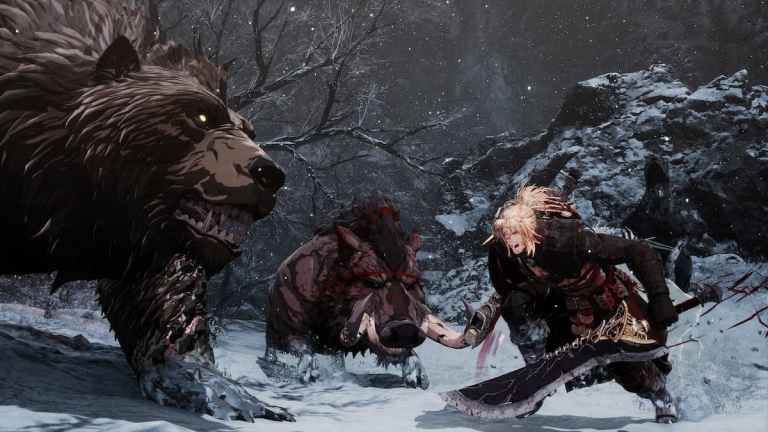
『The First Berserker: Khazan』は、これまでのところ 2025 年のリリースで私のお気に入りの 1 つであり、ソウル ジャンルへの素晴らしい追加です。これは現世代のコンソールと PC で利用でき、Unreal Engine 4 で構築されています。PC ポートは非常に有能で、適切なゲーム内プロンプトを備えた複数のコントローラーをサポートしています。
サポートにもかかわらず、コントローラー、特に初代Berserker Khazanを搭載したDualsenseやDualshock 4などのPlayStationコントローラーがまだ適切に動作しない場合は、次の方法で問題を解決できます。
初期のBerserker Khazanコントローラーの問題を修正
最初のバーサーカー: カザンで Xbox シリーズ コントローラーと標準のデュアルショック 4 をテストしましたが、両方とも期待どおりに完全に動作しました。ただし、これらのコントローラーには開発者によって構成されたネイティブプロファイルがあるため、Steam の参入により PlayStation コントローラーの状況が台無しになる可能性があります。これを回避するには、特に最初のバーサーカーであるカザンに対して蒸気入力を無効にする必要があります。
蒸気入力を無効にする
これは、ゲームの Steam エントリを具体的に無効にする方法です。
- 最初のバーサーカー: カザンが実行されていないことを確認してください
- 開ける スチームそしてあなたの場所に移動します 図書館
- ここで、右クリックしてください 最初のバーサーカー:カザン そして選択します プロパティ
- ドライバータブで、選択します 蒸気入力を無効にする 最初のバーサーカー:カザン無効化中
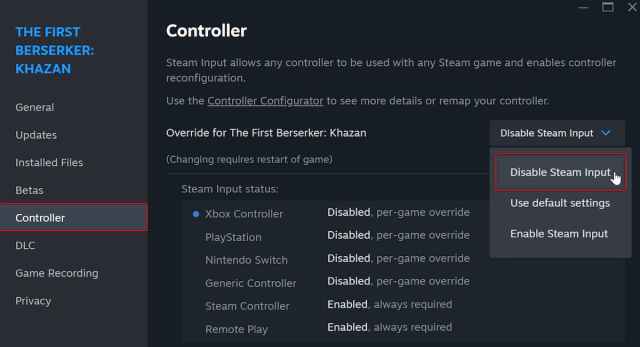
完了すると、Dualshock 4 または Dualsense は最初の Berserker Khazan で意図したとおりに動作し、問題は発生しません。
前述したように、このゲームには、PlayStation コントローラーを使用することに決めた場合に正しいボタン プロンプトが表示される機能もありますが、このゲームには、異なるコントローラー間の切り替えに少し問題があります。つまり、PlayStation コントローラーを使用し始めたときに Xbox コントローラーに切り替えるべきではなく、その逆も同様です。
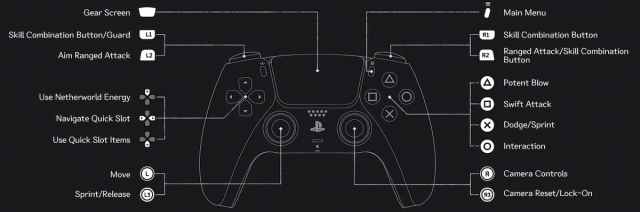
一般的なドライバーのトラブルシューティング
Steam エントリー以外にも、最初の Berserker Khazan のコントローラーの問題を解決するためにできることがいくつかあります。
- コントローラーが実際に Steam に表示されているかどうかを再確認してください。 Steam クライアントで現在 PC に接続されている検出されたドライバーを確認するには、 スチーム > スチーム 設定 > コントローラ:
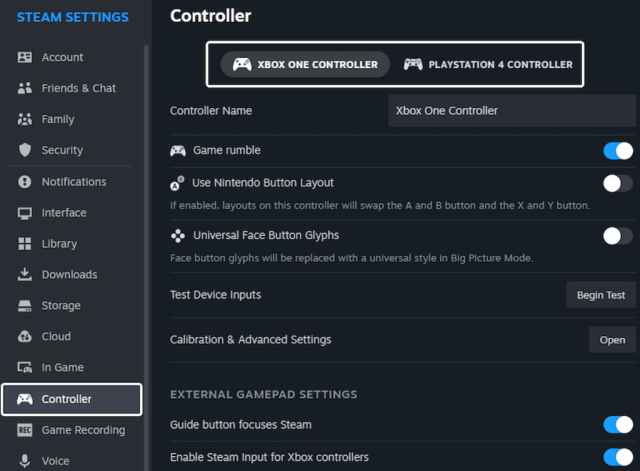
- 潜在的な競合を避けるために、一度に 1 つのコントローラーを接続してください。
- ワイヤレスでプレイするのではなく、有線接続を試してください。
- HOTAS やレーシング ホイールなど、他のアクティブな入力デバイスをすべて取り外します。
問題はこれだけです。実際にはゲームのせいではなく、いつものように Steam 入力がコントローラーのプロファイルを混乱させているのです。これらの小さな煩わしさはあるものの、特にコントローラーのサポートが不十分なゲームをプレイしている場合、Steam 入力は非常に便利です。このため、この機能を完全に無効にするのではなく、ゲームごとに無効にすることを常にお勧めします。
